AE冷知识
 2020年12月22日 AE
未经作者授权,禁止转载
2020年12月22日 AE
未经作者授权,禁止转载开篇语:一些卖教程的总会刻意的避开一些晦涩枯燥的难点,用赤裸裸的效果吸引自学者,可是高大上的效果背后都需要啃一些枯燥乏味的冷知识做铺垫,否则你学的那些花架子终究不属于你,正所谓你所避开的难点,决定了你最终的水平。
一、自动保存
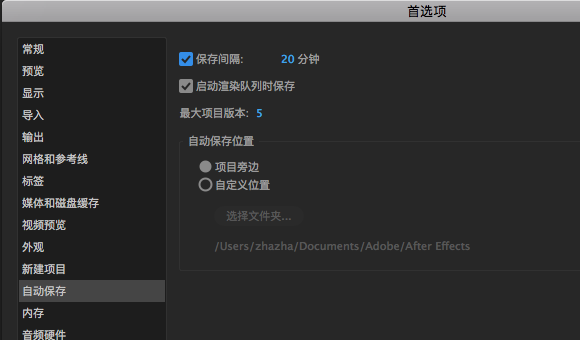
这个不是难点,但是一个很要命的步骤,用的人都知道这个功能,但很少有人特意去设置,AE本身就是一个娇小姐,加上国内使用的破解版居多,系统更加不稳定,一个字体或者命令执行错误都能让你前功尽弃,所以根据自己的项目复杂度设置保存间隔和版本是很有必要的。
二、预合成和嵌套
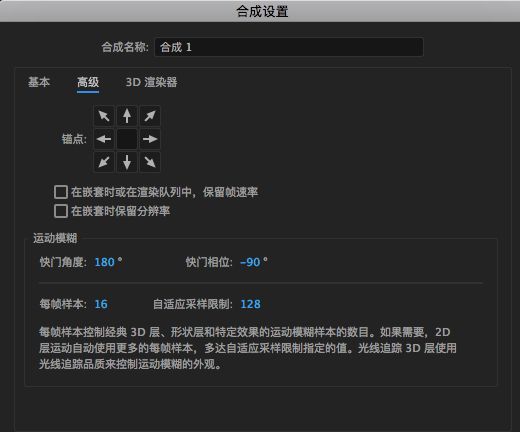
合成设置-高级中选择在嵌套时保留帧速率以及分辨率这俩选项,可以使该合成(嵌套合成)不会继承包含他的合成(下称:包含合成)的分辨率和帧速率,这对制作一些特殊效果很有必要。
比如我们将该合成设置为帧速率比较低的手工动画效果,如果不勾选合成的这些选项,其帧速率最终会继承包含他的合成的帧速率,而改变我们原本想要的低帧效果。
三、渲染顺序
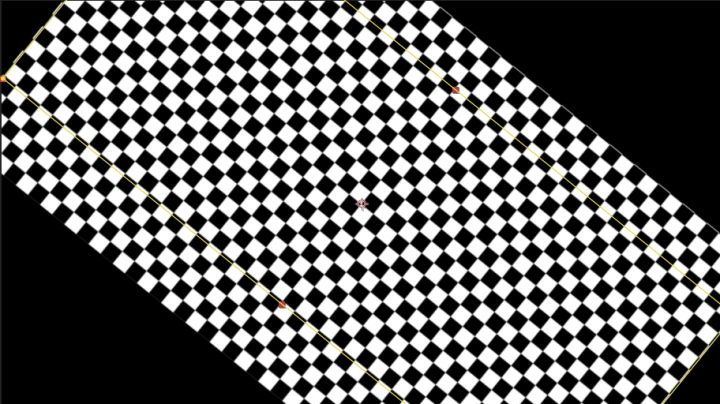
先解释一下这里所说的渲染顺序不仅仅指最终的渲染顺序,也包括改动某项属性后画面的即时反应,例如给一个图层添加了蒙版,添加了效果(比如说棋盘效果),再旋转45度。
不管这三个操作先后顺序是怎么样的,在单个非矢量图层上,肯定是先渲染蒙版其次是效果,然后是变换。
所以如下图:黄色线框显示的是蒙版大小,蒙版并未控制住棋盘效果,却可以被旋转控制,这就是渲染顺序不同导致的。
这里要说明一点的是有些效果需要根据固态层实底像素做出效果,在透明区域并不显示,例如一些调色和光效等,这并不说明添加蒙版控制了效果,而是蒙版控制了图层,图层影响了效果,他们的渲染顺序还是没有变的。
1、AE对于多个堆叠图层的渲染顺序是:从底部图层到顶部图层(如果图层中有嵌套合成则先渲染嵌套合成图层);
2、在单个图层上的渲染顺序是蒙版-效果-变换-图层样式(萌笑变吐);
3、对于矢量图层的渲染顺序是:蒙版-变换-效果(萌变笑);
4、对于图层上的多个效果渲染顺序是从上到下。
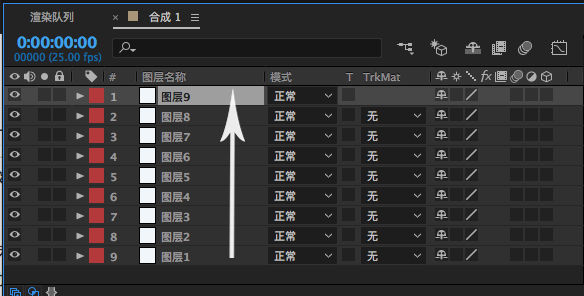
举个栗子,比如对单个图层先施加圆形效果再施加放大效果,那么画面先渲染圆形再渲染放大,看到的画面是圆形被放大;如果圆形效果在放大效果下边,放大对圆形没有任何影响。
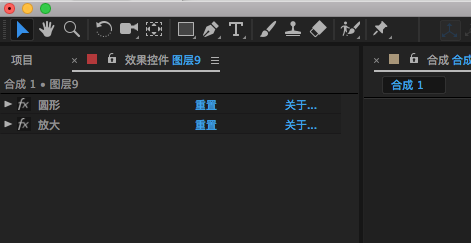
这个点我觉的AE很核心的东西,知道了这个顺序才能合理安排各个图层和效果的排列,渲染出自己想要的效果。
四、折叠变换
在时间轴上方开关组中隐藏开关后边有一个长相类似于*的控件,叫折叠变换,也有叫塌陷变换的,一个意思。这玩意咋一看不起眼,但背后的计算相当是很复杂的。
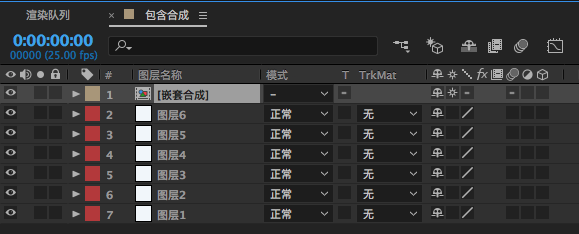
1、折叠变换说到底是为了方便包含合成在特殊制作中使用嵌套合成中的图层。折叠开关会自动忽略掉嵌套合成对其的变换属性控制。
例如,一般建立包含文字的合成为了渲染速度,合成的宽高和文字宽高差不多大小,但如果给文字在合成中添加了发光效果,将该文字合成嵌套到另一个大分辨率的合成当中后,就出现了发光效果被文字小合成切割,光束无法散发完整。
这时,打开折叠开关,该文字层就摆脱了原文字合成的裁剪限制,为包含他的合成所用,类似的操应用例很多,如添加了粒子等一些光效的图层。
2、如果一个嵌套合成中包含着3D图层,那么打开折叠效果后,包含他的合成中的摄像机就能够控制嵌套合成中的3D图层,同时这些图层也接受投影。
3、如果是一个矢量图层,那么就不叫折叠变换开关,而是连续栅格化开关。也就是说这俩开关使用同一个按钮。
当一个嵌套合成中包含矢量图层时,在包含他的合成中操作该嵌套合成的大小变换属性,画面有时会变模糊,这时候打开连续栅格化开关,系统会重新计算当前分辨率下的矢量图层到位图的转换,匹配合适的分辨率。
4、大概原理就这些,也没必要理解透,能想到这个办法使用就行,总之在三种情况下使用,一是嵌套合中的图层效果被合成大小限制,二是需要控制嵌套合成中的三维图层,三是矢量图层缩放后的模糊。
五、合成渲染器
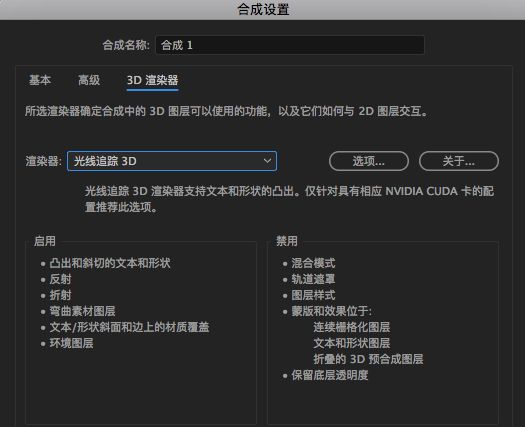
新建合成或合成设置的3D渲染器面板有三类渲染器可供选择,分别是经典3D、CINEMA4D和光线追踪3D。
1、经典3D是默认的渲染器,图层可以作为平面放置在3D空间中。
2、光线追踪:NVDIA CUDAf电脑显卡推荐此渲染器,渲染精度更好,支持文本和形状的凸出,但会增加渲染的时间;其次光线追踪3D图层景深要比经典3D更佳准确,并且使用追踪品质来控制运动模糊外观。
3、CIEMA4D就不用说了,导入C4D文件后渲染启用的渲染器。
六、导入素材技巧
1、为了提高AE运算速度,导入的素材最好之前就在PS当中制作好大小,因为AE当中的裁剪和缩放操作,渲染时需要对每一帧都要执行,每秒就要执行多次,严重拖慢时间。
2、减少项目的大小和复杂度,有时候我们制作的合成需要充当一个小素材嵌套到其他的一个或者多个大合成中,我见过很多人都是用默认的合成大小制作,然后嵌套到其他合成中后再缩小到合适大小。这样的操作一个是嵌套合成本身过大,其次加上缩放操作,AE运算不卡才怪呢。
3、当用项目库中的素材替换时间轴合成中的素材时,先选中合成中的素材,摁住ALT键不放,拖动项目库中的素材至合成中的素材之上,快速替换,这样做的好处是原来素材上的所有属性会自动继承到新替换的素材上。这是给模版党的操作福利。。。
七、ALPHA通道素材
1、带Alpha通道的素材,常见的png格式图像或者quciktime格式的视频等,这些透明通道信息储存方式分为直接和预乘,虽然Alpha通道相通,但颜色通道不同。
2、使用直接通道时,透明信息只保存在Alpha通道中,而不会保存在颜色通道中,使用预乘通道则分别储存透明信息,并在颜色通道中乘以一个背景颜色,如此半透明区域的颜色将偏向于背景颜色。
3、正确的设置ALpha通道解释可以避免在导入文件时发生的问题,如图像边缘出现杂色或者边缘图像品质下降。比如通道实际是预乘通道而被解释称为直接通道,则半透明区域将保留一些背景颜色,造成颜色的不准确,这时候就要想到更改解释方法。
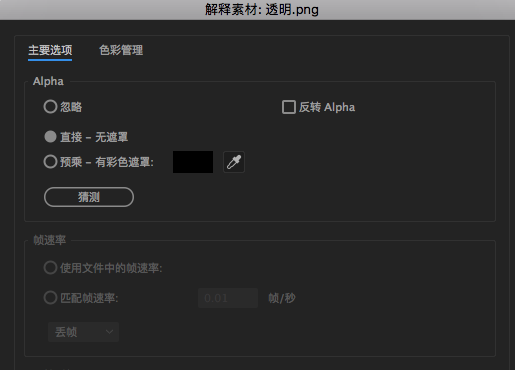
右键点击素材-解释素材,对话框如图:
猜测:AE自动尝试解释通道类型,如果无法确信,会发出嘟嘟嘟。。
忽略:相当于导入了一个实底素材,没有透明信息。
直接和预乘如上已经解释。
八、帧速率的设置
1、帧速率对于后期伙伴来说是一个基础知识,比如PAL视频的帧速率是25帧/秒,NTSC视频的是29.97帧/秒,运动图形(MG)帧速率通常为24帧/秒。WEB视频通常是10-15FPS。
那么很多小伙伴就说了,国内通用的是PAL制式,凡做视频一定要是25帧/秒,这样想就太局限了,合成的帧速率是为了做效果使用,是设置关键帧时所依据的时间划分方法,不需为最终的帧速率负责,输出时的帧速率才对视频的播放起作用,要学会灵活使用。
2、单个素材也有自己的帧速率,素材的帧速率和所在合成的帧速率的关系决定了图层播放的平滑度。
例如素材帧速率为15fps,合成帧速率时30fps,这样合成播放两帧才会播放素材的一帧,如果素材做的是一种手绘动画,那么整个绘画过程就不会是很流畅的一笔绘制,而是一笔一动的绘制,表现更加真实,一定要活学活用。
3、一般情况下应该使源素材和最终输出的帧速率相一致,如果出现不一致的情况,可素材库右键素材选择解释素材-主要-匹配帧速率。
这里匹配帧速率是不会改变原始文件,改变的只是AE的引用,也就是素材的持续时间,所以一个15fps的素材匹配30fps的合成的时候整个素材播放速度会提高一倍。
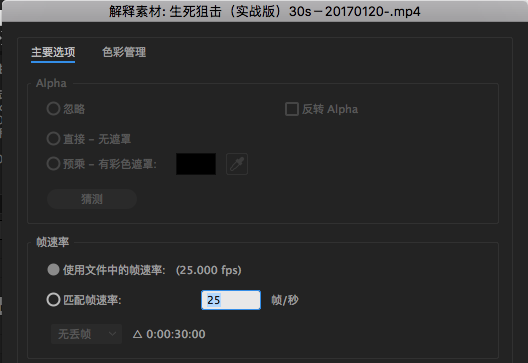
4、帧速率很多时候使用在控制序列图像上,较低的帧速率往往给人虚幻飘渺的感觉,很适合做一些创意的效果。