Unfold 3D 主流展UV软件没有之一
 2020年11月17日 梦若浮生
未经作者授权,禁止转载
2020年11月17日 梦若浮生
未经作者授权,禁止转载分屏方法:将编辑器切换成,代码模式,将要放在左/右侧的内容或代码剪切并替换粘贴在【替换左/右侧显示内容】也可直接输入,本段会自动隐藏,也可删除这段内容。 |
保存和导出00:19:54:00(可用于三维软件和PS进行编辑)
实操案例00:22:12:00
原文地址: 超精简!1小时掌握展UV的思路~Unfold3D和Maya有关UV的基础操作讲解
问答:Unfold3d里 分解的UV 有部分叠加在一起 怎么分开_百度知道 (baidu.com)
C4D自带的展UV功能不是很好用,所以我推荐使用Unfold 3D第三方软件来展UV,此款软件的技术已经被Autodesk收购,并在MAYA2017版本中完整植入。个人觉得C4D的UV拆分功能其实有点落伍了。已经跟不上Autodesk旗下通过技术收购更新的3ds max 2017和Maya 2017版本以及更新的版本了。
作者:匿名用户
链接:https://www.zhihu.com/question/276308377/answer/386327368
来源:知乎
· Unfold 3D /ʌnˈfəʊld/
(新版本改名为:RizomUV)目前的主流展UV软件没有之一。官方称,其最新版本可以轻松处理600k+三角面。如果想要把贴图准确的贴到模型上,一定需要使用三维软件的UVW方式的贴图坐标模式。而使用这种模式的前提,就是该模型已经把UV展开了,模型里就包含着UVW数据。在使用SP(SUBSTANCE PAINTER)绘制贴图之前,模型必须展开UV。下面讲解一些Uvlayout的简单快捷键[3dMAX]版
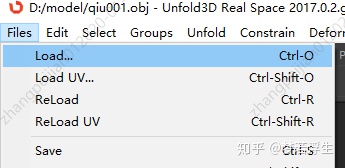
模型导入:把上面导出的obj文件,在unfold3d中导入。
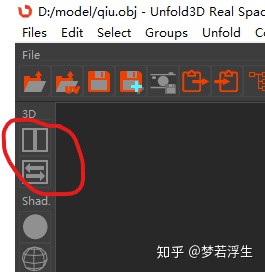
1, 视图操作 完全迎合用户使用习惯分Maya版,Max版,C4D版等
2, UV视图 移动:Alt+中键 平滑缩放:Alt+右键
3, 视图切换:全屏3D模型/全屏UV
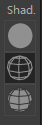
下面的按钮分别是:实体显示、线框显示、实体+线框显示
下面是针对贴图的一些操作,分别为:无贴图;棋盘格贴图;数字贴图;自定义贴图(自己导入贴图)
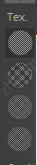
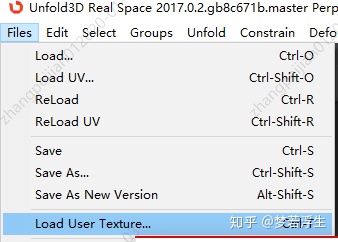
图 导入自定义贴图
分别为聚焦物体、聚焦并最大化物体、开灯和关灯模式。
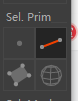
4.点、线、面:F1~F3
F4:元素模式
线模式双击线段可以选择环线
显示与隐藏:
i:只显示选中对象
H:只隐藏选中对象
Y:显示全部
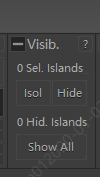
如下图:可以点击按键完成
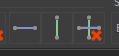
平行边缘模块,分别为水平约束;垂直约束;禁用约束,【选择边,点击水平/垂直按键,然后优化。即可得到方方正正的贴图,通常用于导出PSD用的UV贴图,SP用的不需要】
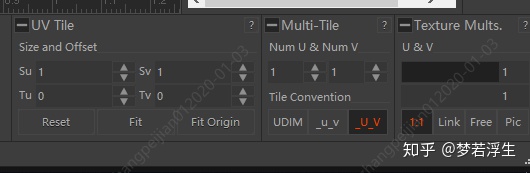
UV多重平铺与布局模块:【制作ps贴图时候比较重要】
UV操作
切割UV:C
缝合UV:W
松弛、展开UV:U
重新排布UV:P
优化:O
缩放UV:空格+左键(D+左键可以整块操作UV)
移动UV:空格+中键
旋转UV:空格+右键
Tab键可以临时打开显示变换模式操纵框
显示
最大化显示选择对象:F
显示所有:A
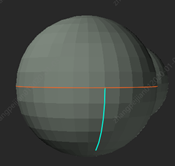
蓝线是选择的线;黄线是被切割的;UV线白线是选择时预览的线
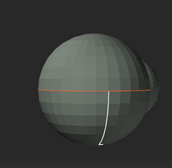
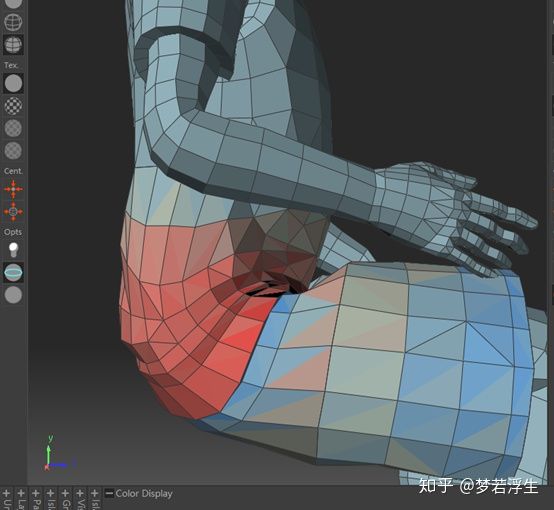
红色是拉伸严重的UV,蓝色有拉伸的UV,灰色是正常UV
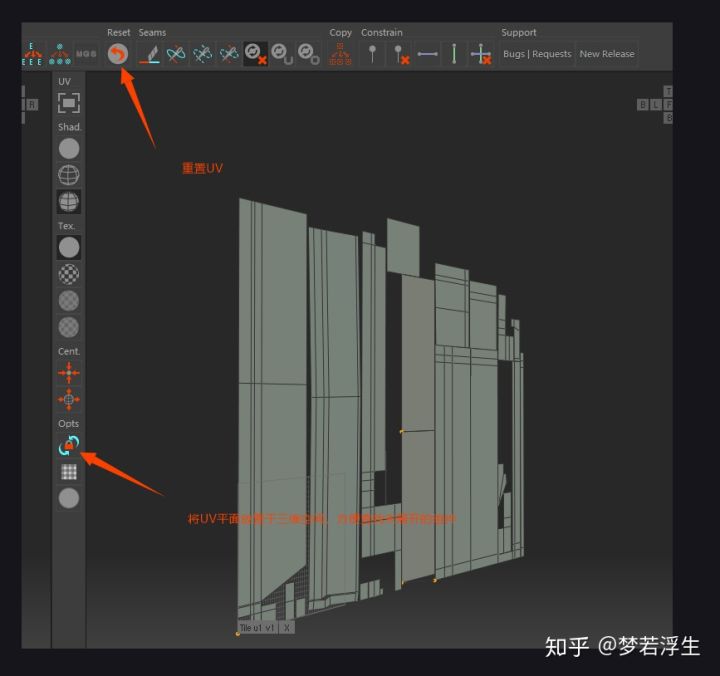
2020/04/02 根据评论更新
一些小技巧:
(本文来源:Unfold 3D/RizomUV从入门到放弃(一)
Unfold3D UV拆分解决方案完全教学/最详细的Unfold3D教程