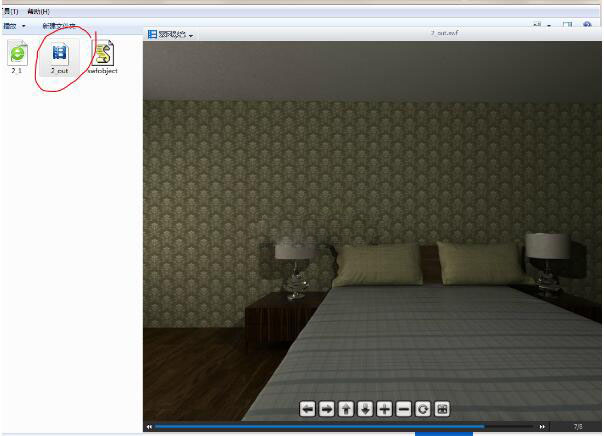
3dmax/C4D使用OC(octane)渲染360 VR全景图
 2020年5月19日 参天-李亦天
未经作者授权,禁止转载
2020年5月19日 参天-李亦天
未经作者授权,禁止转载首先提供一下Octane官方给的全景工程和推荐的浏览全景的软件-Gopro的一款软件。
https://pan.baidu.com/s/1niQbMde_79CZLShqpJWMdw
C4D默认的做全景图的方式不适用OC,因为OC不能识别C4D默认摄像机的这些参数。好在OC还提供了一个自己的方式去渲染全景图。而且OC好像还有还有一个VR版本的,但是网上怎么搜都搜不到下载地址,难道是黄了?

C4D怎么渲染全景图
在OC中渲染全景图,需要将OC的摄像机标签中摄像机类型改为全景类型。
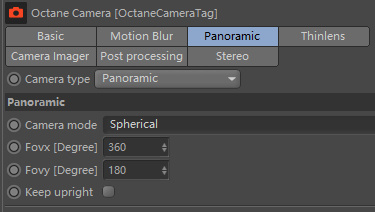
将Camera Type改为Panoramic类型。
然后来看一下下面的几个参数,在Camera mode中分为三种模式,球体、圆柱体和立方体,球体就是我们生活中的全景模式,圆柱体我不太懂是什么样的,估计是将平面图直接卷起来不带上下方位的全景,立方体则是有棱有角的六个面的全景。
这里只说最常用的球体模式,其他的不做解释。
然后下面的Fovx和Fovy分别代表水平方向的视角和垂直方向的视角。正常来说,水平方向是360,就像我们站在地上转一圈一样。垂直方向是180,就和我们低头和仰头一样。这样周围的三维空间就没有盲区了,也就是说我们可以看到任意位置的空间位置。
当然也可以改这个视角角度,比如将水平方向改为180,正常来说是前面是全景图,后面就是黑的了。但是这个跟你查看全景图的设备有关系,在OC推荐的软件中,会强行将水平为180的全景图输出为360,这样我们去看的时候还是360都是全景图,但是因为并不是真的全景而只是一半,所以在拼接处会有明显的断痕。
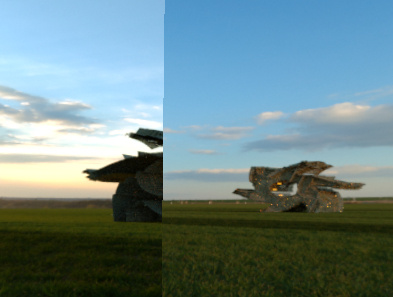
这样设置后,渲染一下,在OC预览窗口中就是默认全景图模式了。
底下还有一个Up Right的单选框,其实我没看出有太大不同,它应该只是为了让全景图在平面看的时候更容易看,你可以勾选渲染对比一下,就是相当于修复一下畸变。
怎么摆放摄像机
在做全景图时,我们把摄像机当作是一个球体,它360的收录周围的图像,也正是因为这样,我们做全景图时无所谓分辨率比例,不管什么比例,都是会将全部图像信息容纳进一张图,只不过分辨率越大越清晰。
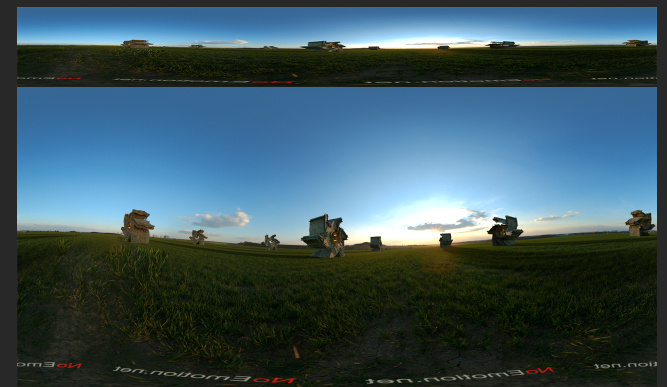
在这个截图中,上面的是八比一的尺寸,下面是二比一的尺寸,八比一中图片会严重压扁,但是还是容纳了全部的图像。但是推荐为2:1的尺寸来输出,对应着360:180.
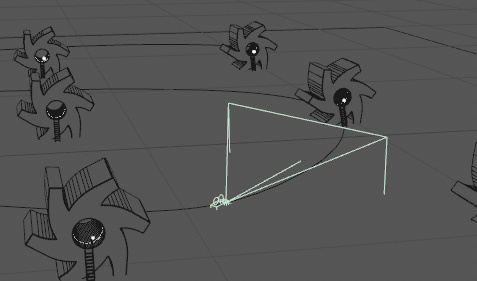
在场景中任意移动摄像机,输出的序列全景图就会有动画效果,摄像机就是你的位置,你可以随意转动你的头去看任意方向。
但是要注意,此时摄像机朝向的位置为默认初始时全景图朝向的位置,所以设置一下摄像机的朝向也很有意义,你可以在最开始让摄像机朝向LOGO,或者只是为了避免第一眼就看错方向。
(完)
C4D默认全景图制作方法
创建一个球体,给它赋予全反射材质,烘焙它的反射层。
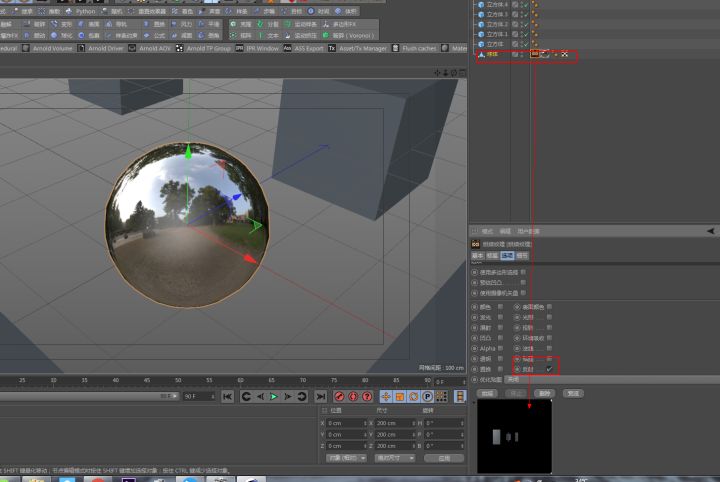
如何用3dmax 制作制作360°全景图
3dsmax做全景图方法:
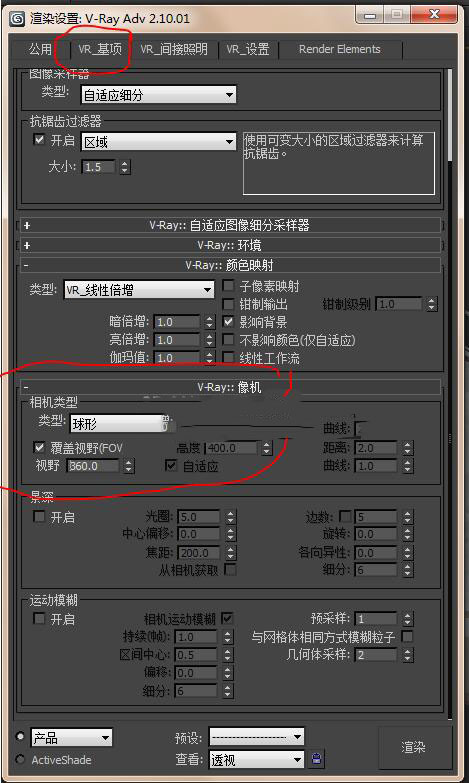
注释:渲染面板里把摄像机调成球形--360度,出图尺寸宽高比2:1即可,建议5000x2500px以上。
1 、设置输出大小,锁定图形纵横比为2 。

2 、摄像机类型为球形,勾选覆盖视野,视野角度360。开始渲染。
3、打开全景图制作软件pano2vr,将渲染后的图导入软件。点击右侧的增加按钮。(max软件也有自带的360看图插件叫【全景导出器】)
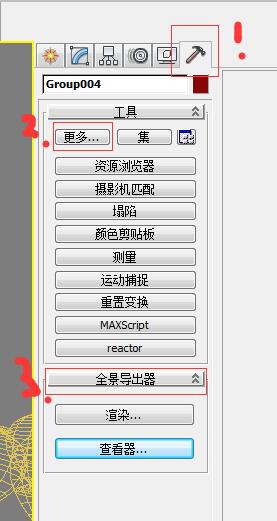
MAX自带全景导出器插件
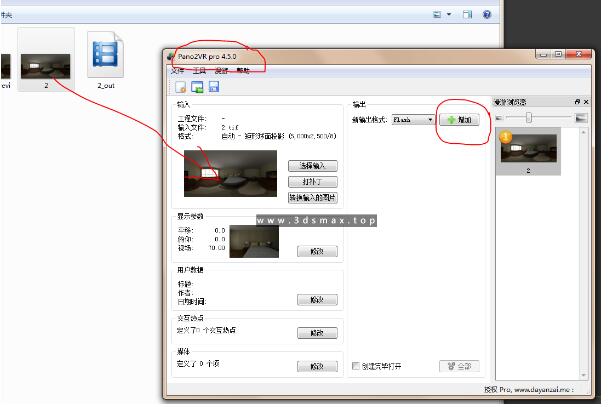
pano2vr软件
4、设置皮肤
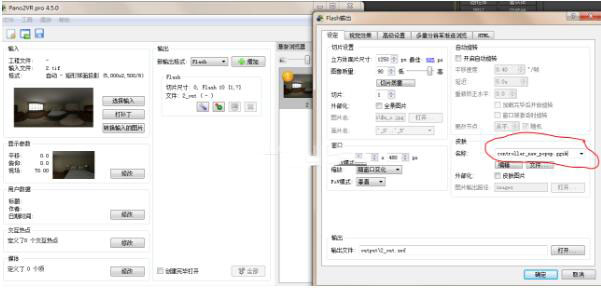
5、点击打开按钮,设置输出路径及名称。
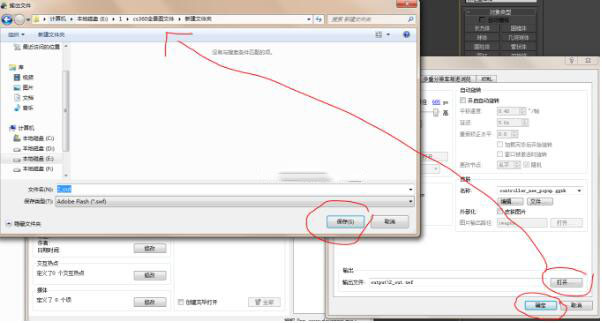
6、点击上图的确定,创建全景图工程文件。
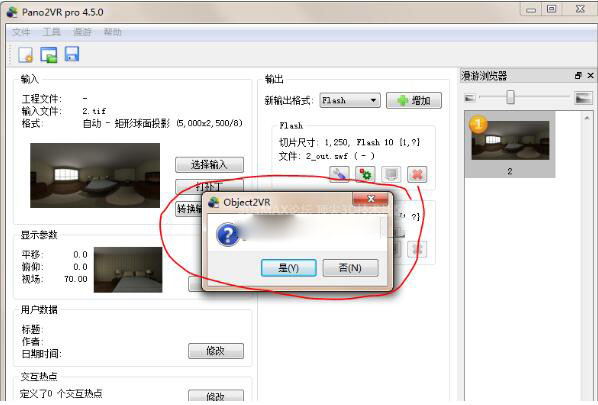
7、设置保存路径和名字。
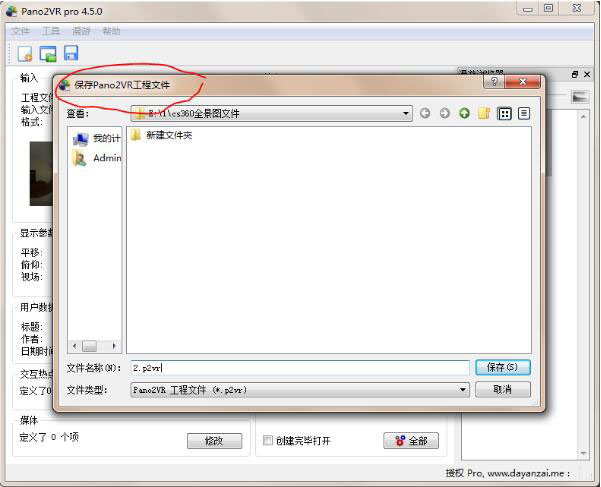
8、在保存的路径里找到全景图文件,这个文件用一般的多媒体软件即可打开。