AE-MG动画-角色动画高级教程
 2021年5月10日 MG课堂
未经作者授权,禁止转载
2021年5月10日 MG课堂
未经作者授权,禁止转载声明:本篇内容是本站用户以学习笔记的方式整理来自互联网的资料发布的内容,用于学习记录整理和分享,不代表本站观点,如有侵权,请与本站联系删除。
教程目录
三、Talking head表情绑定插件(与joysticks同类作为拓展知识)
四、Joystick vs DUIK 功能介绍,看看有什么差别
六、AE重置中心点定位锚点脚本AEscripts Reposition Anchor Point 3.9 中文汉化版
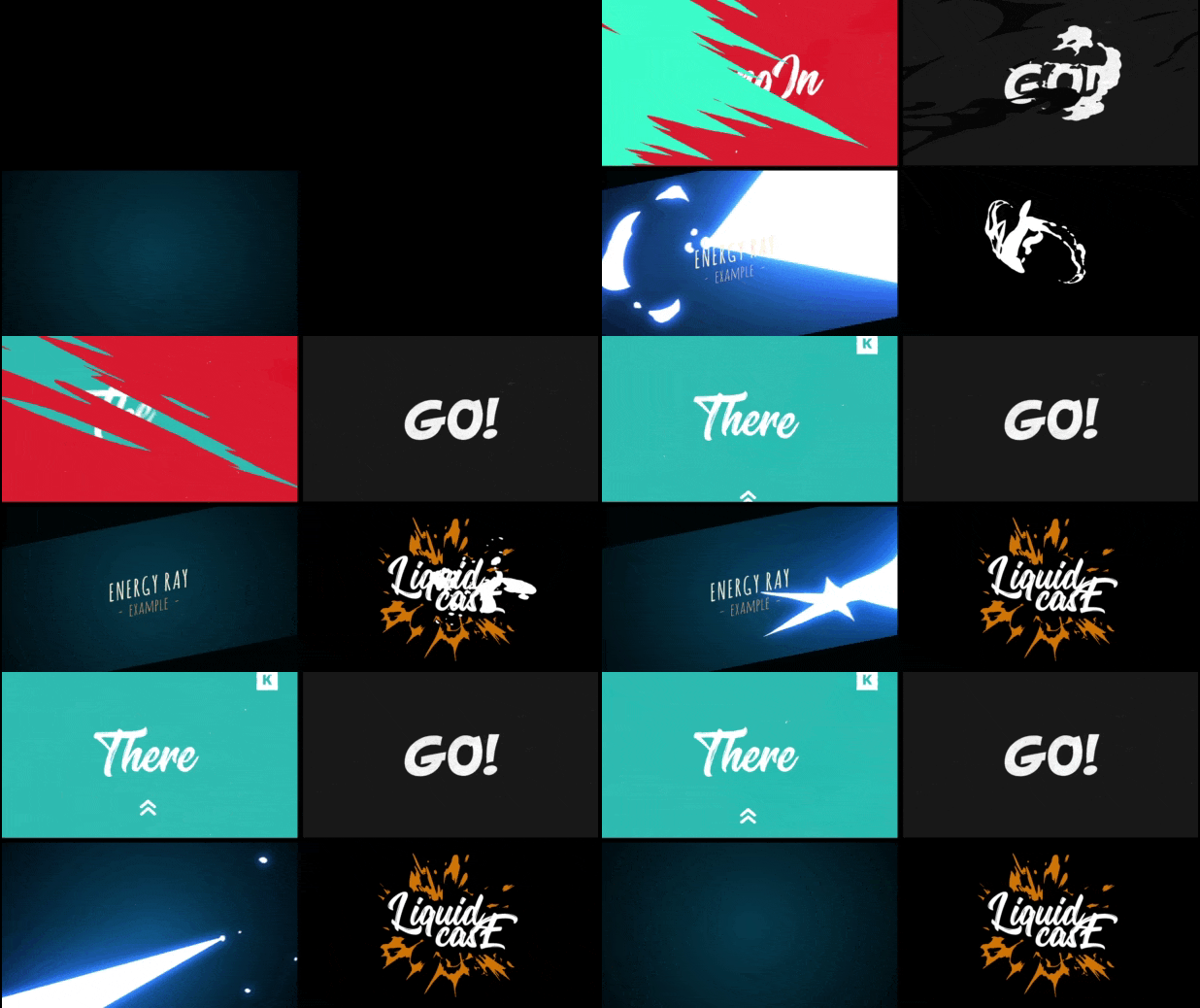
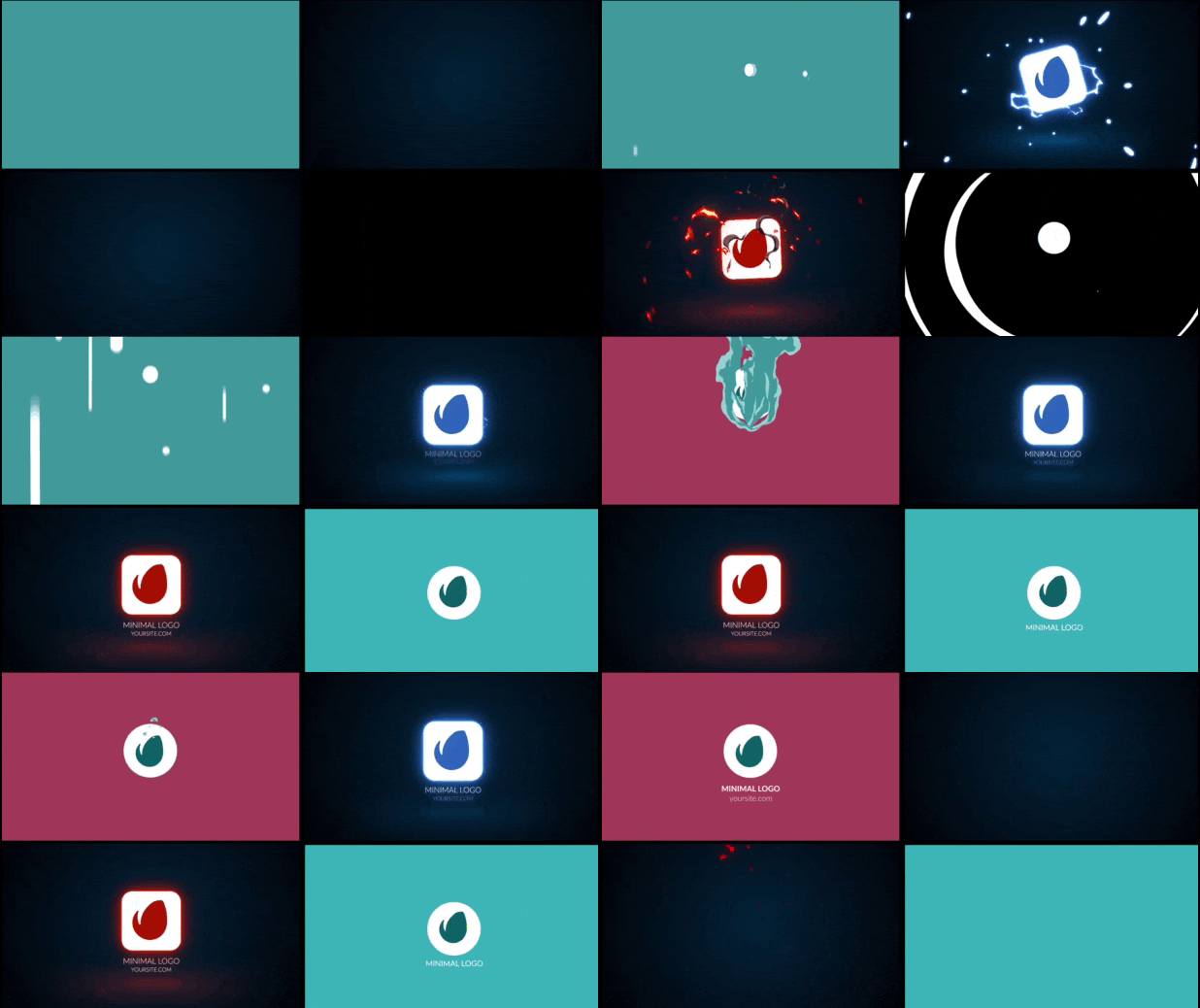
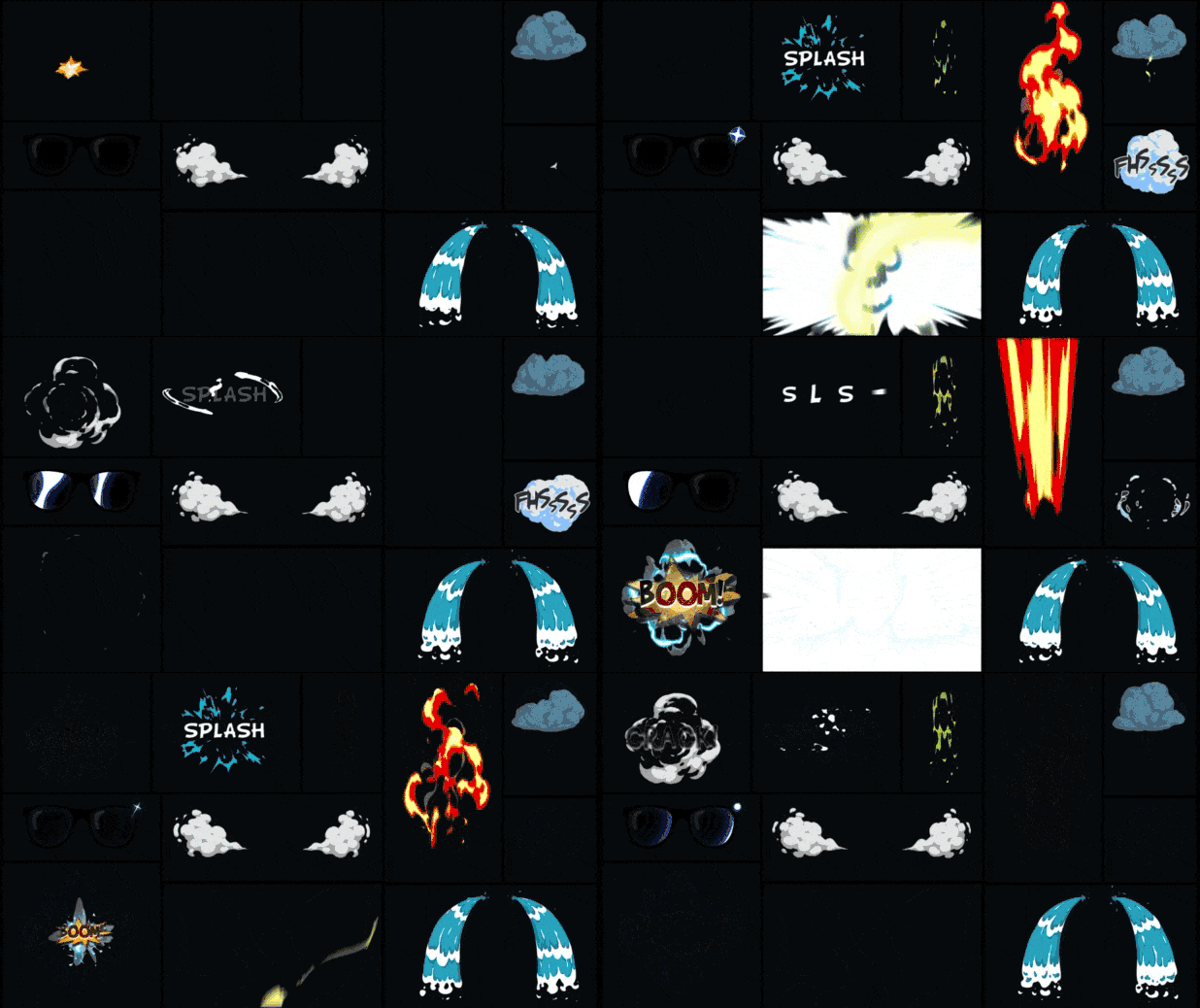
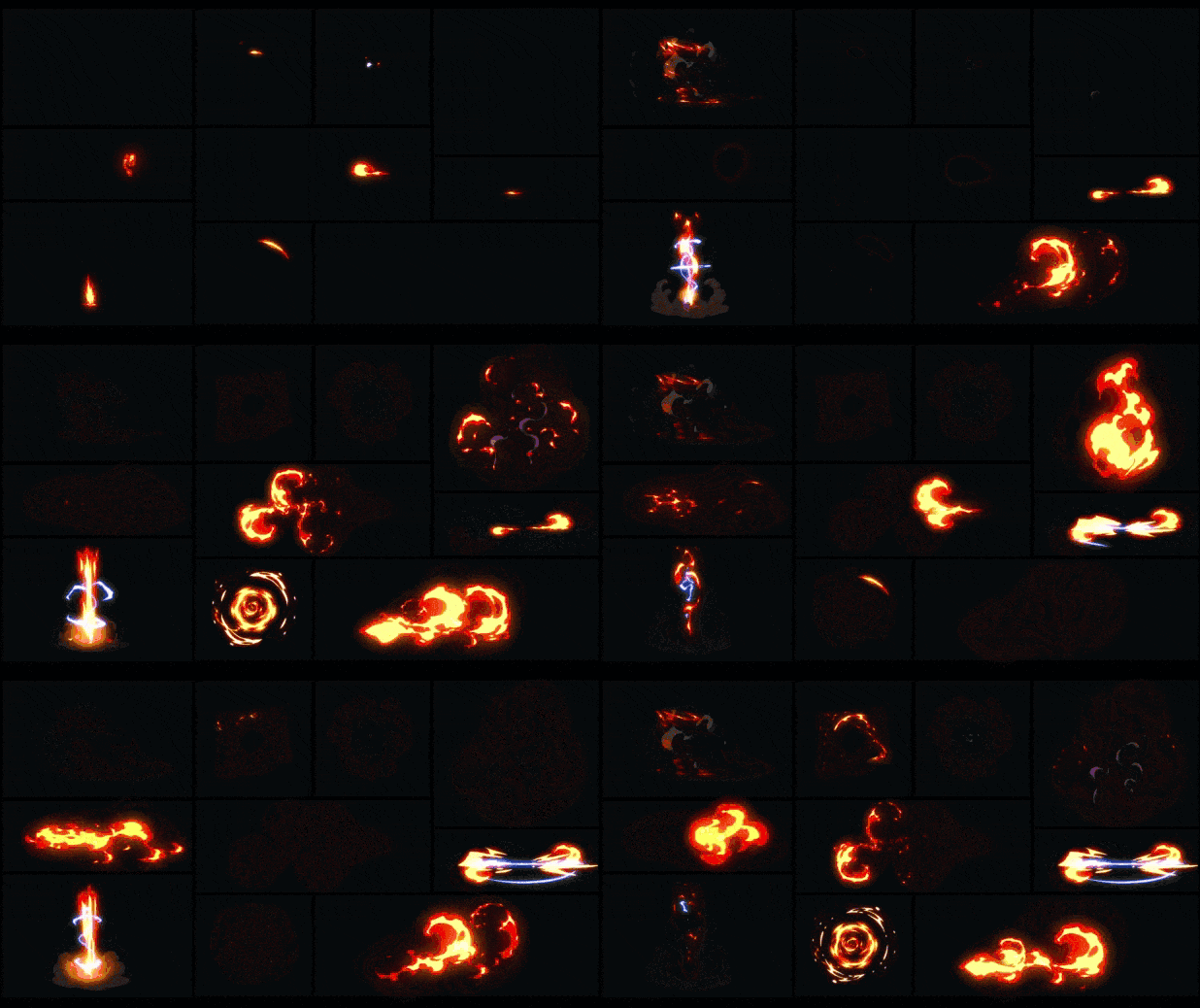
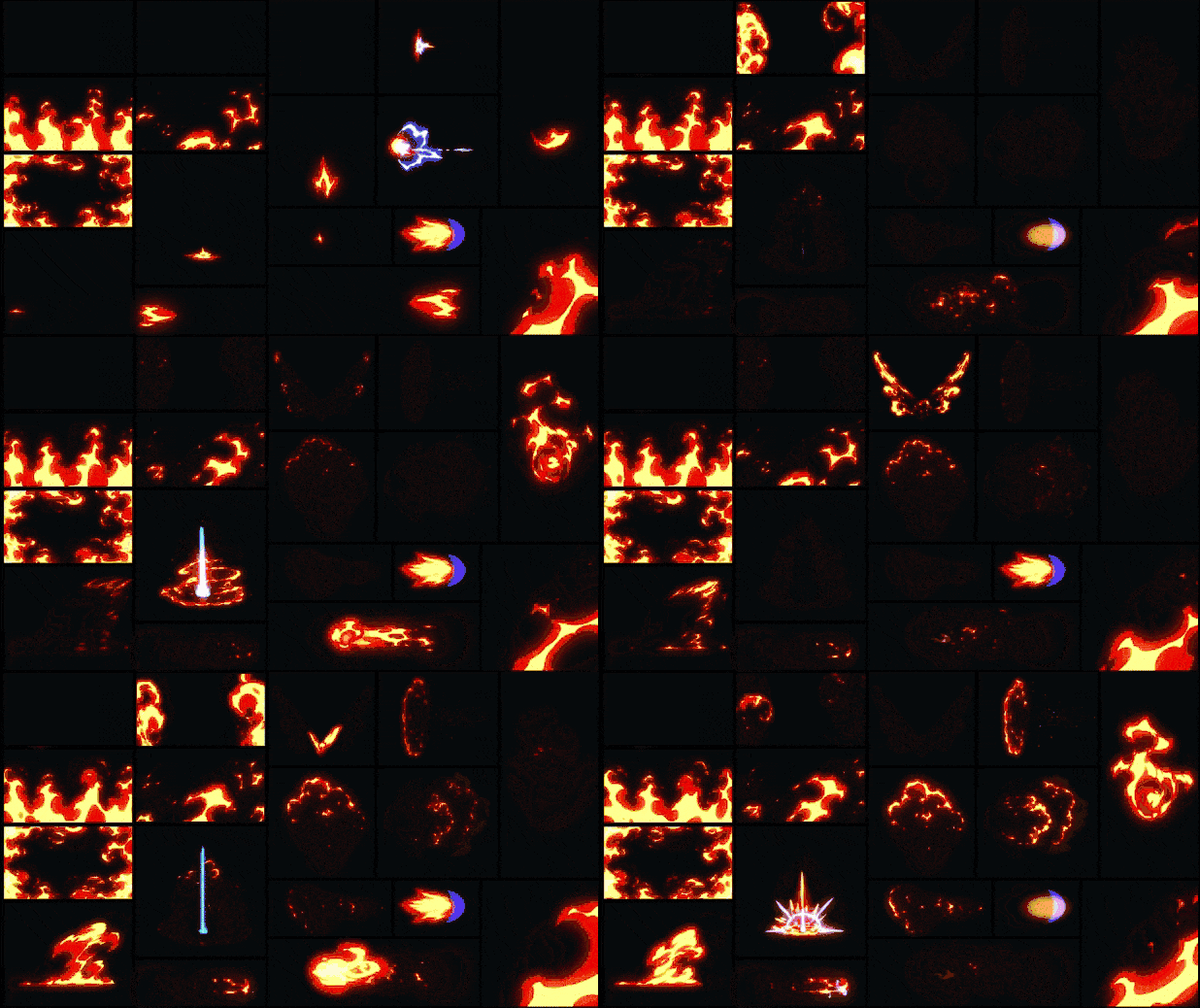
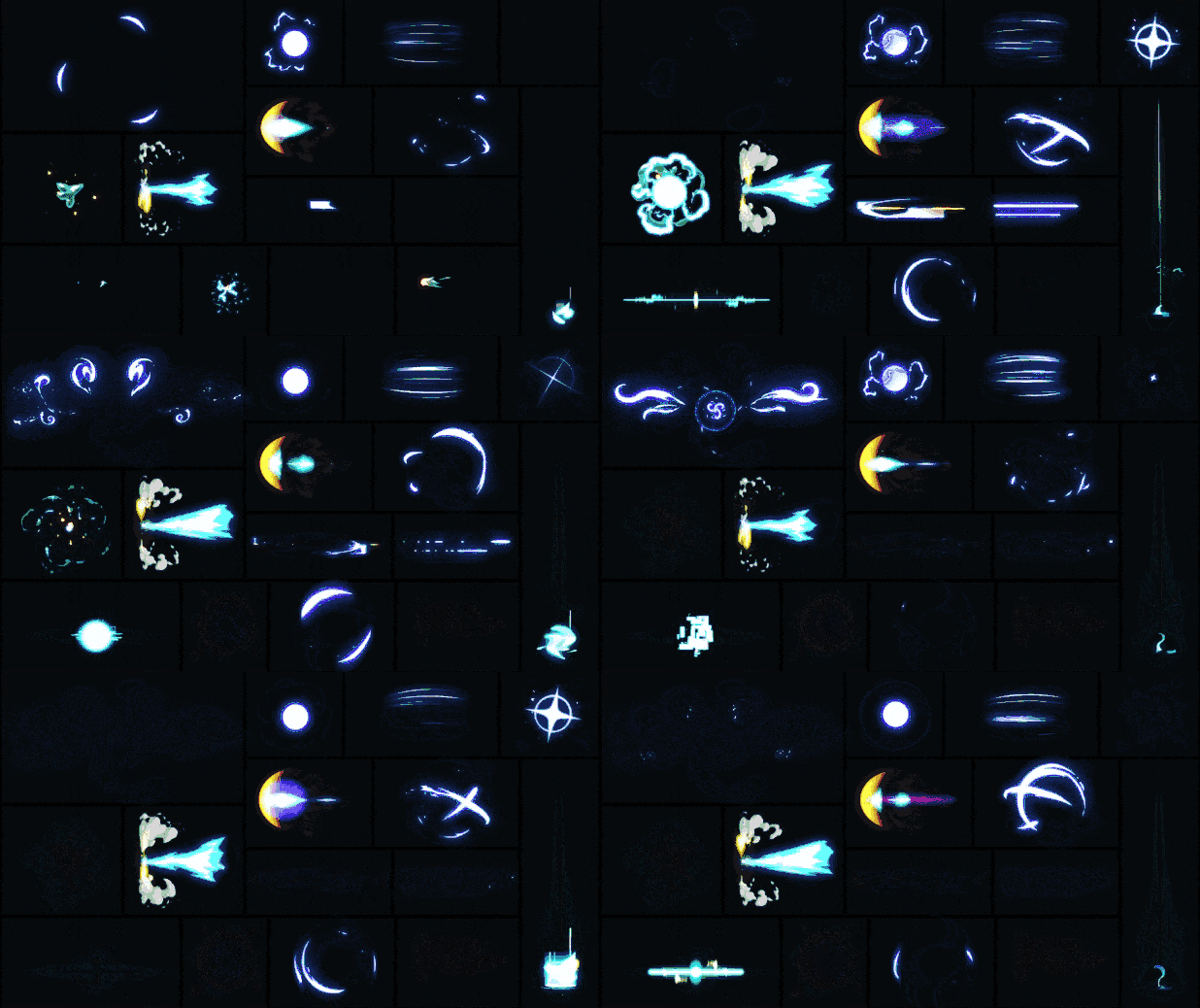
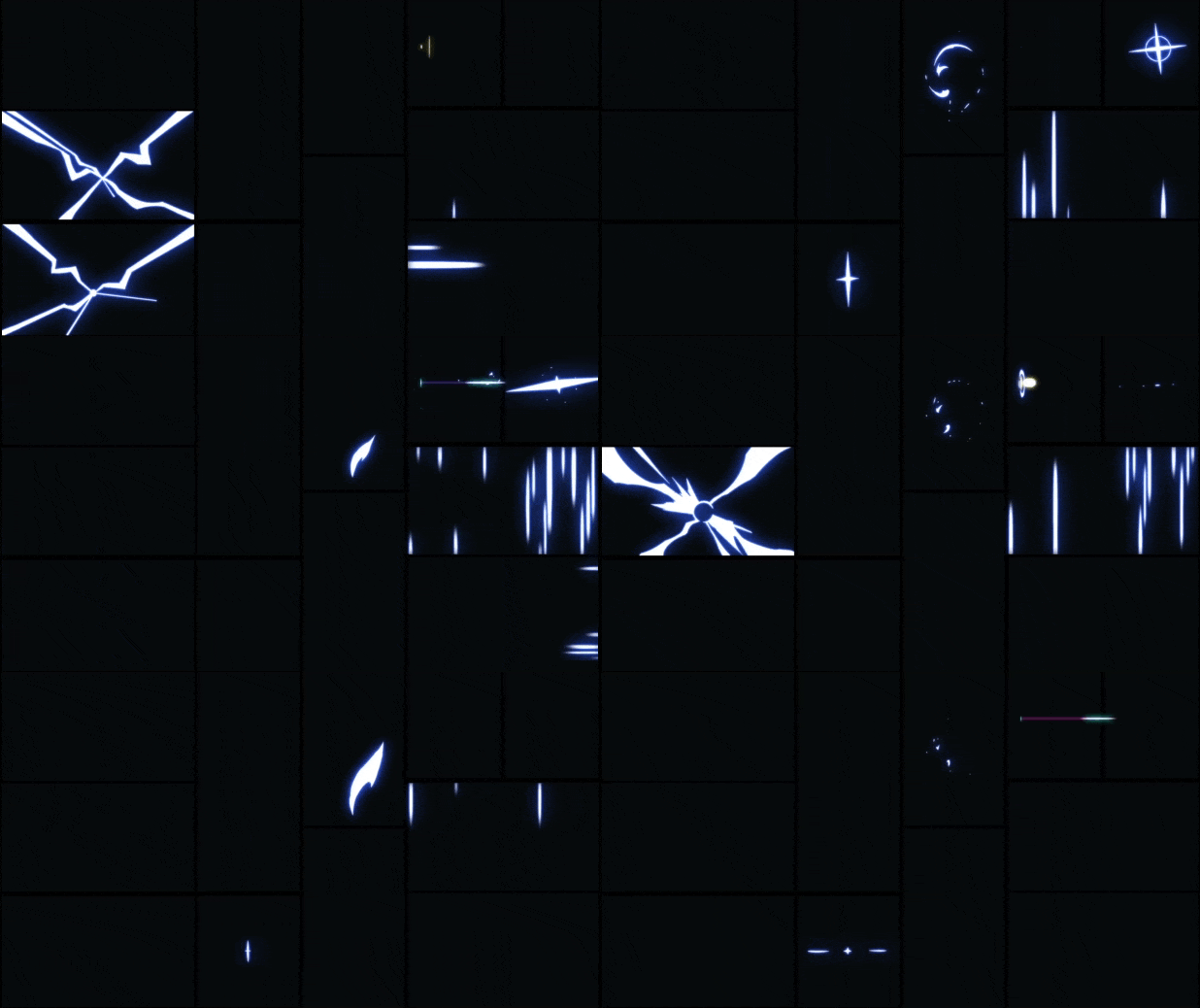
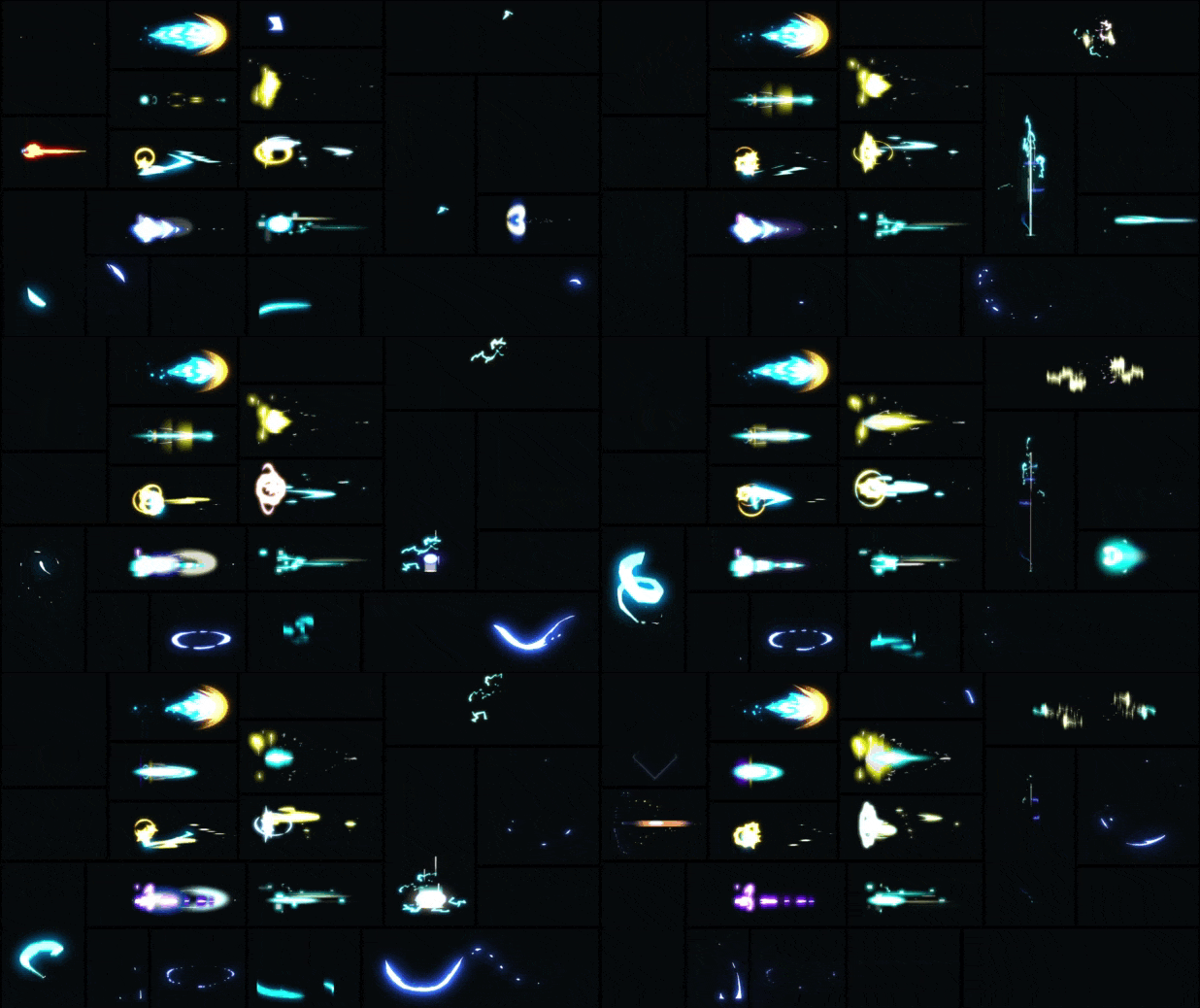
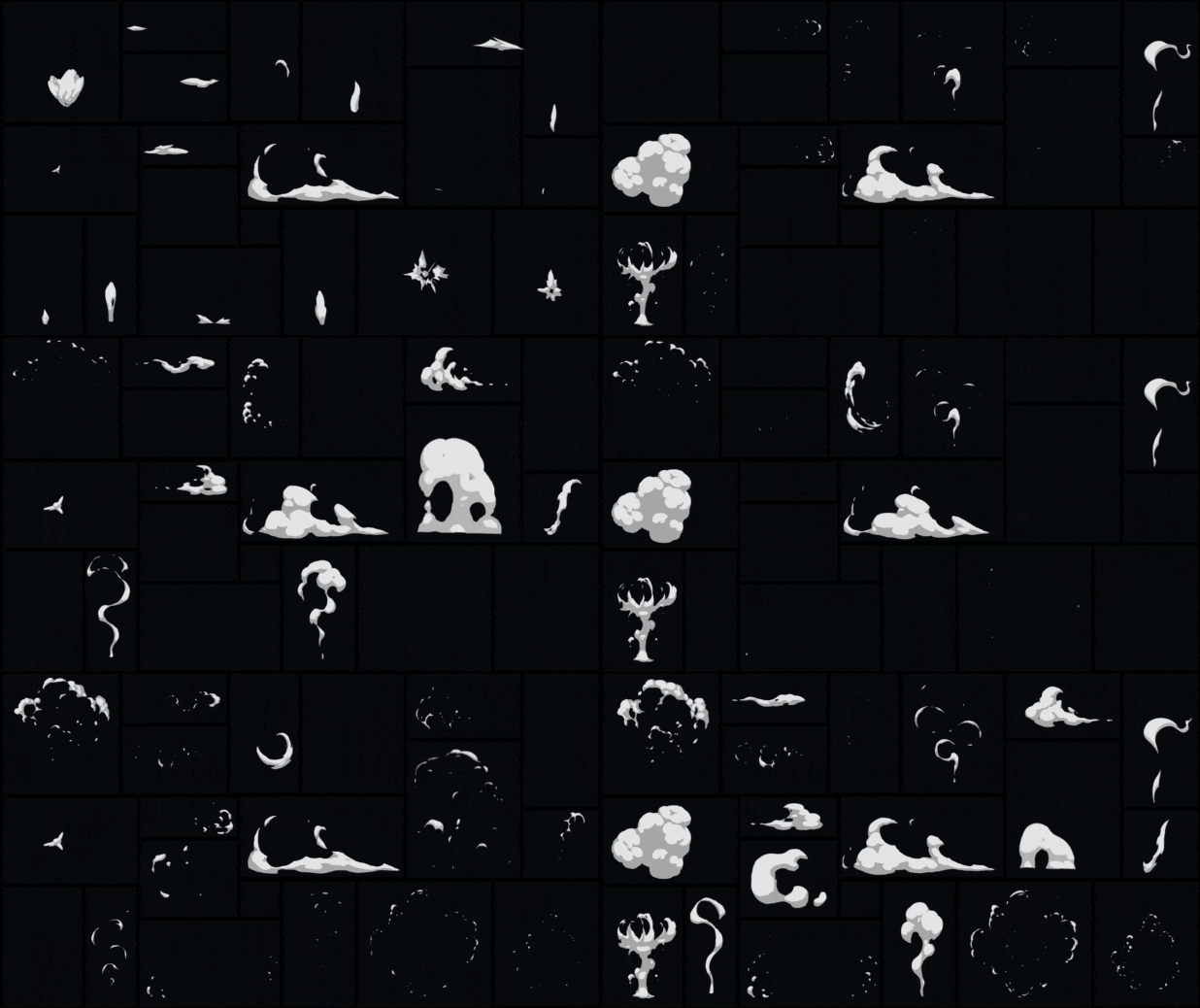
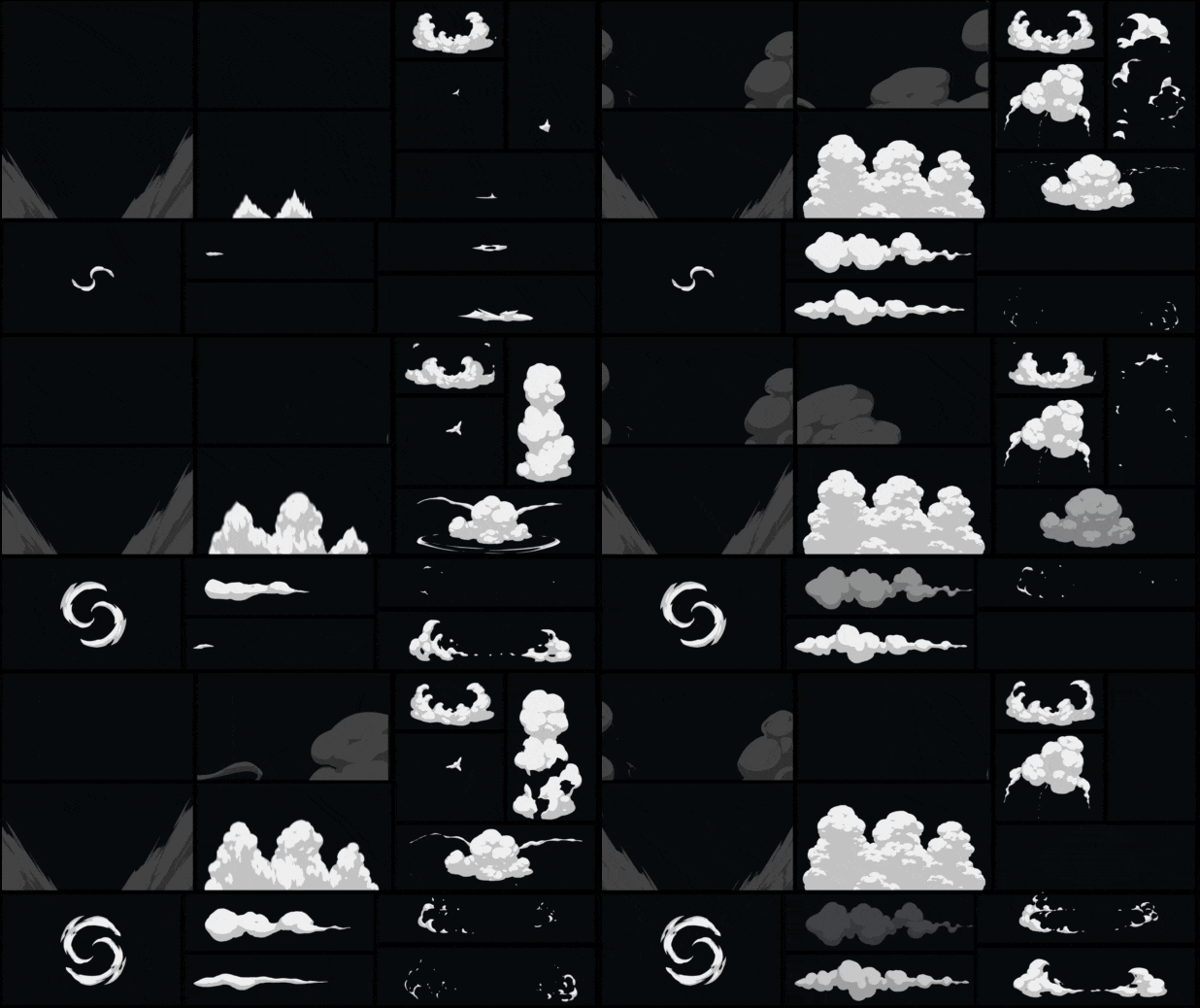
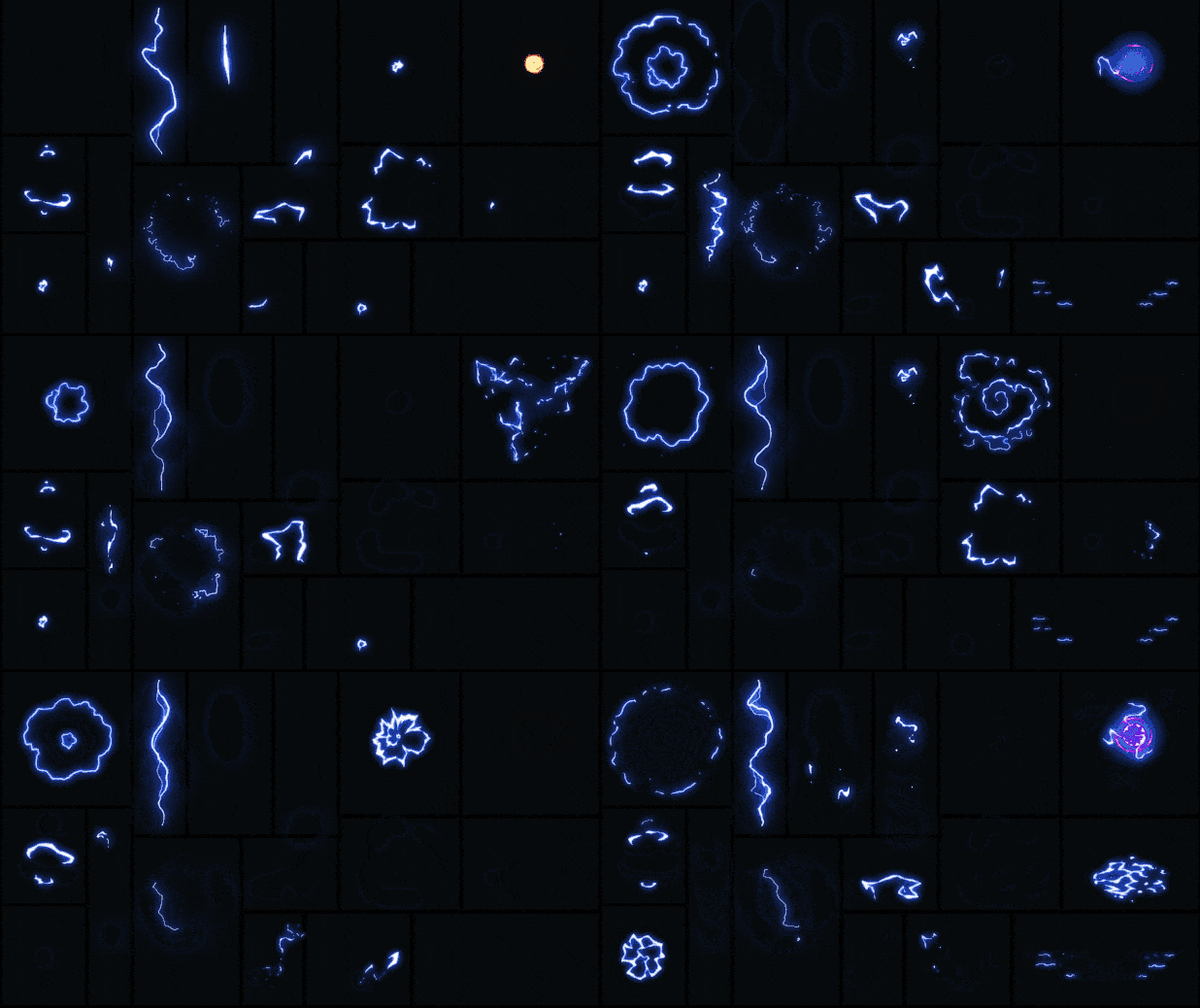
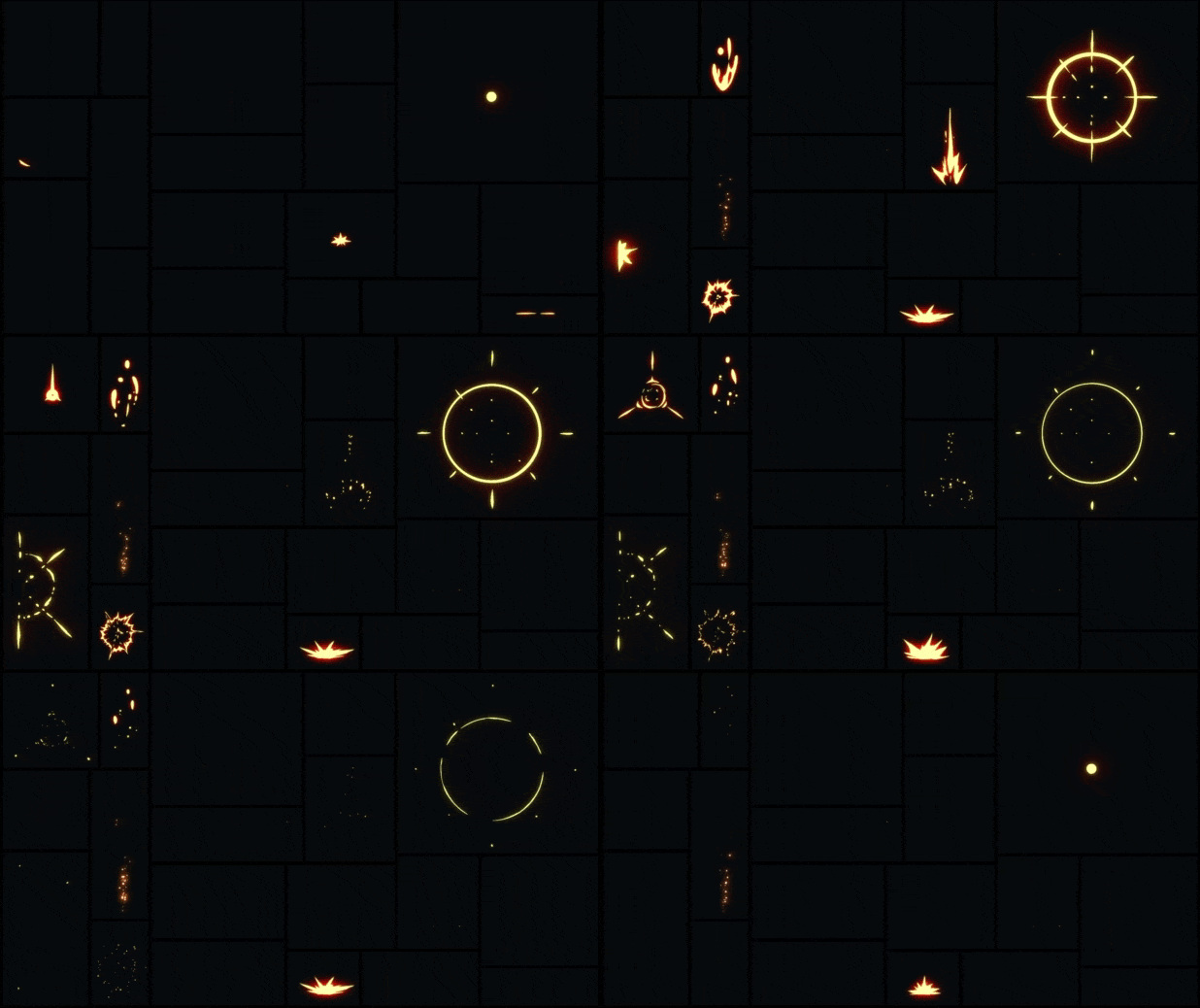
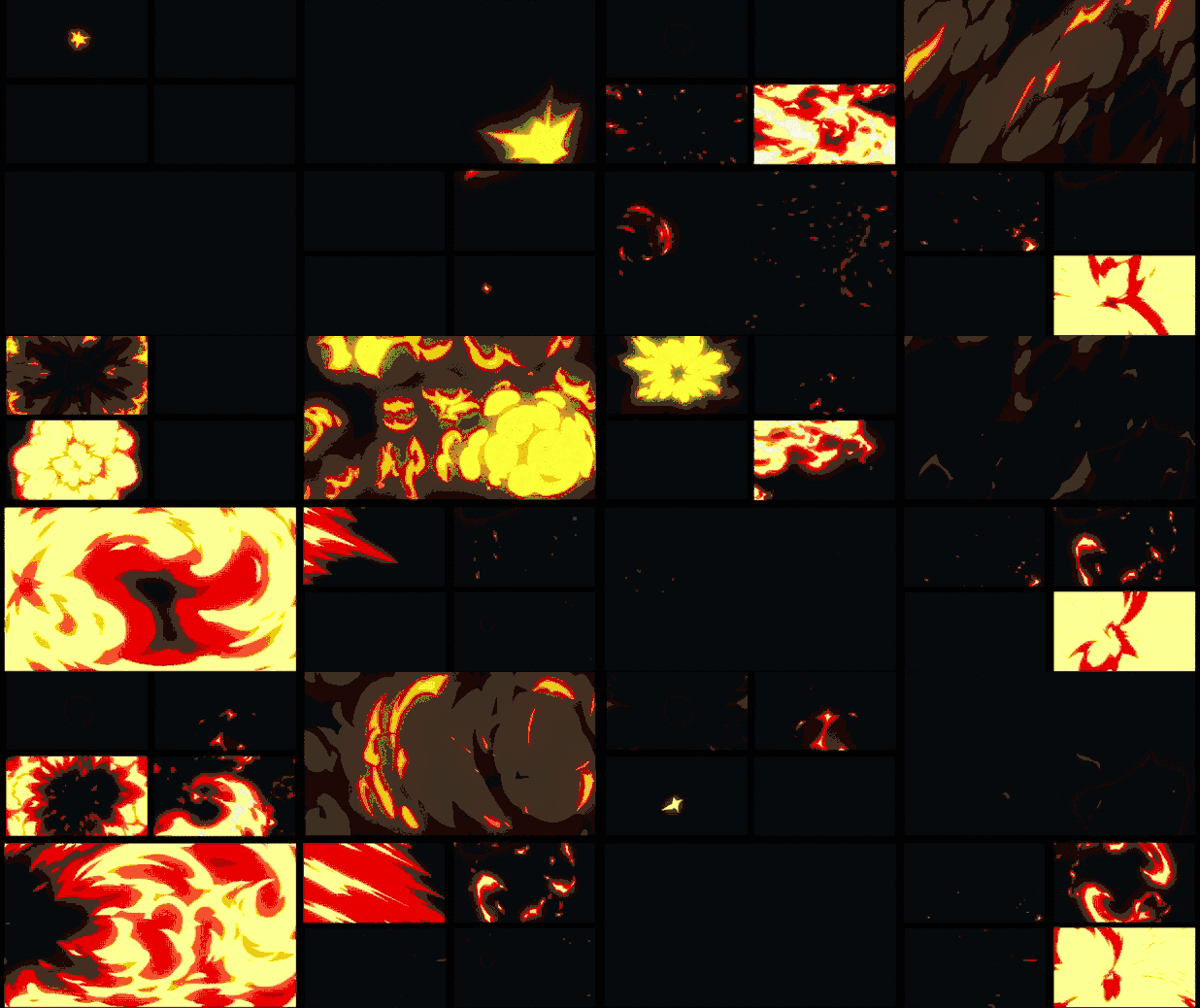
十、AE模板+脚本-1000组手绘游戏火焰烟雾水流雷电能量MG动画+通道视频素材
十一、Create Nulls From Paths:从路径创建空对象
这次这个动画,虽然两个小人物都是在走动,但制作方法不同。机器人我用了AE的duik插件,而科学家就是设关键帧做的。
具体是参考了UI中国的大神“快乐快乐快乐”老师的人偶行走教程,还有百度到AE的duik骨骼插件。下面会附上教程,和插件下载地址,我会提一下觉得重要的点,大家可以做着玩玩。

--------------------------------------------------------------------------------------
首先是科学家的制作,这个相对而言会比较简单,就是调帧。大家可以看下“快乐快乐快乐”老师的教程AE制作大白走路的教程,我也是按照教程做的,就不细说了。
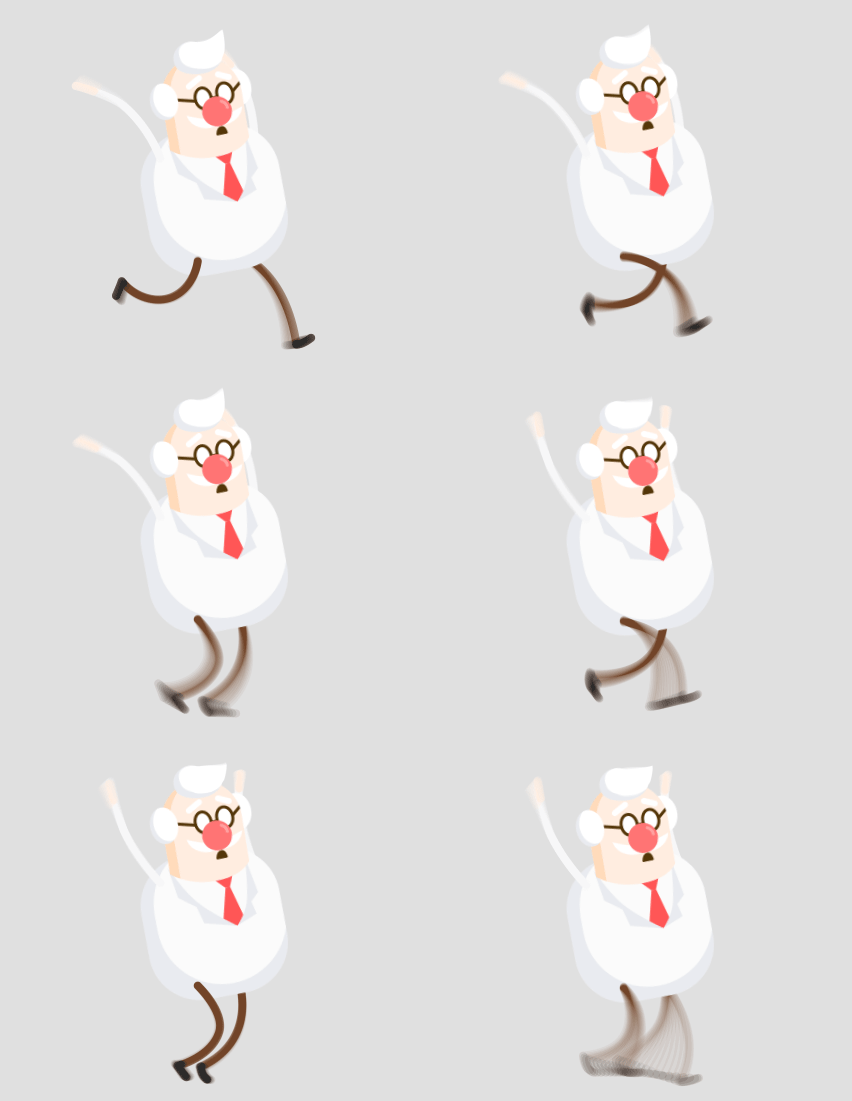
虽然画完会有很多个图层,但是为了拖到ae里能用,大家还是要头,身体和四肢分别转成智能对象,整理好。另外,因为四肢要做复杂运动,所以要到ae里重画的哟~
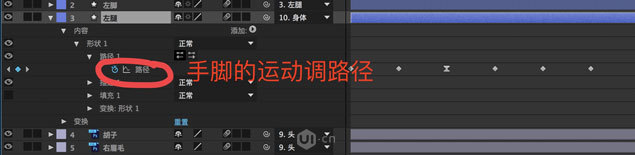
关于手脚的的运动,“快乐快乐快乐”老师大致已经讲的很清楚啦,因为我的小人腿比较细,所以稍微调整了下。但有点很重要的是,小人的脚必须要碰到地面的,不然小人跑起来不真实,会飘。
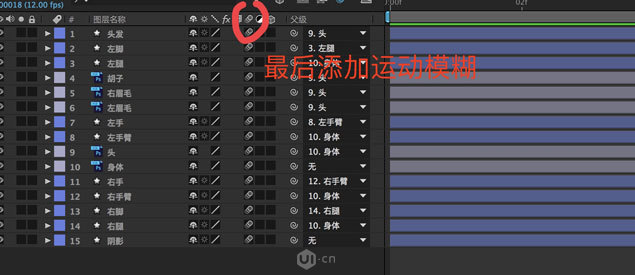
最后大家看我的小人跑起来腿是有虚影,是因为我加了运动模糊
--------------------------------------------------------------------------------------
机器人会相对复杂一丢丢,因为是使用了duik插件,大家可以参考这个教程http://www.linecg.com/video/play30657.html,教程里的是老版本duik14,我用了duik15,会更加方便,给大家留个下载地址。
duik15的地址http://www.gfxcamp.com/duik-15/
duik14点地址http://www.gfxcamp.com/duik/
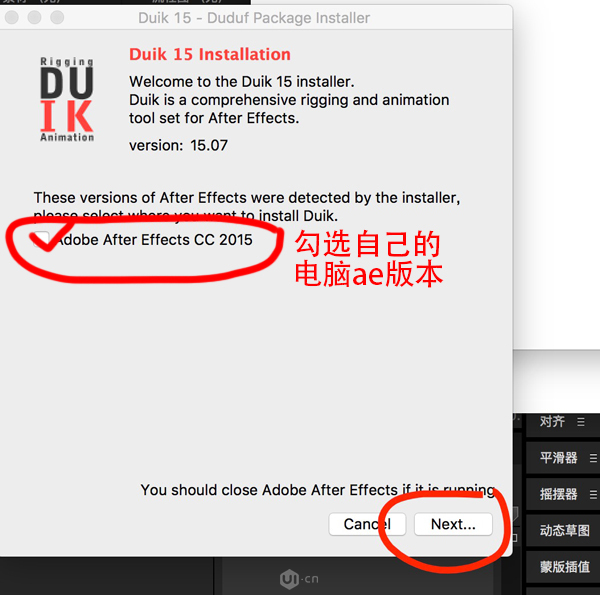
安装过程很简单,双击安装,记得勾选自己要装插件的的ae版本
然后在ae中打开插件,窗口--duik.jsx
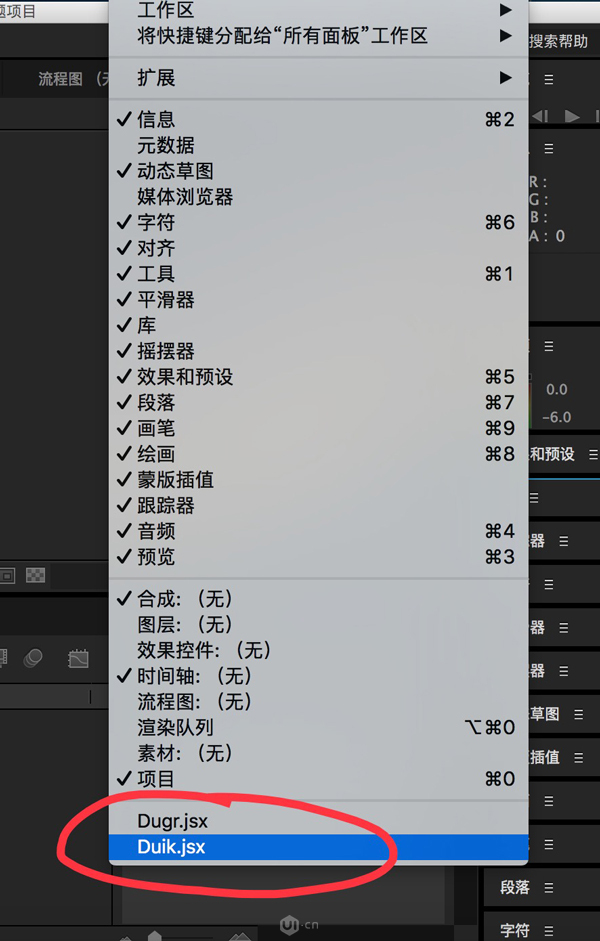
后面一步非常重要,经常会有小伙伴问我为什么装好了不能打开,大家自己看
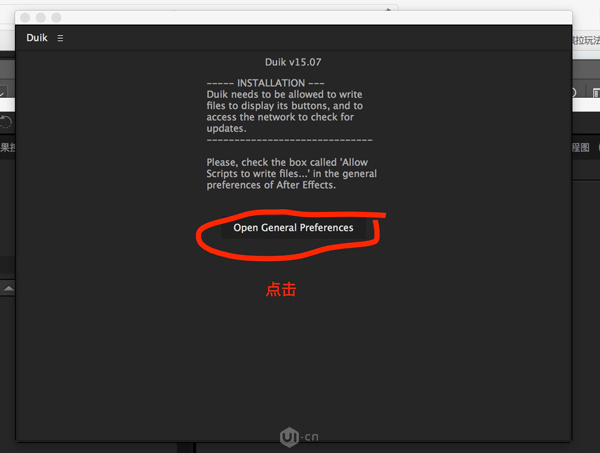
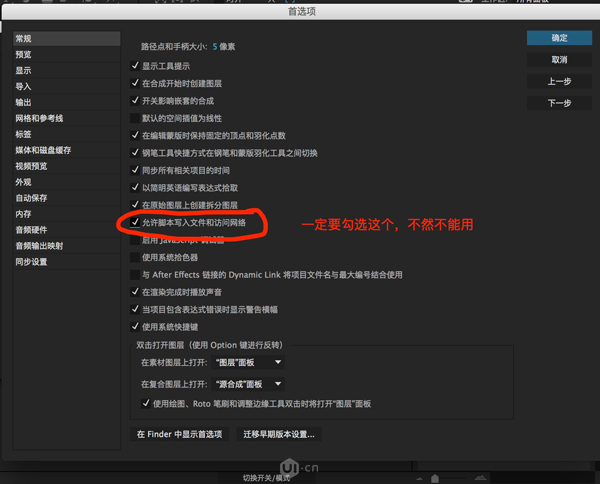
duik每次启动都非常慢,大家千万别以为是软件卡了,就强制退出,一定要耐心等
有人肯定会疑惑为什么我的是中文版,大家是英文版,其实只要设置一下就可以了
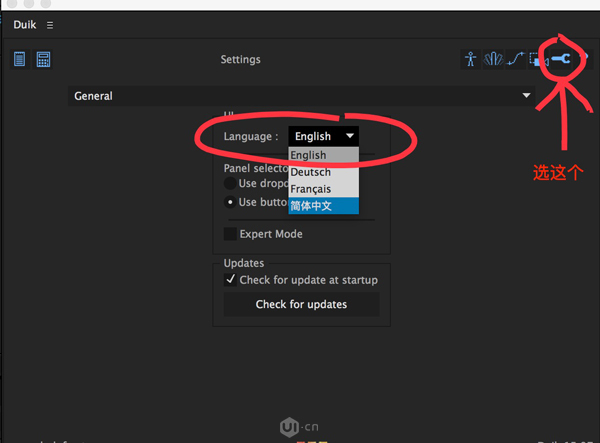
接下来就是开始做了
在做的过程中大家要记住,首先用duik之前,四肢要和身体绑定,手和四肢绑定
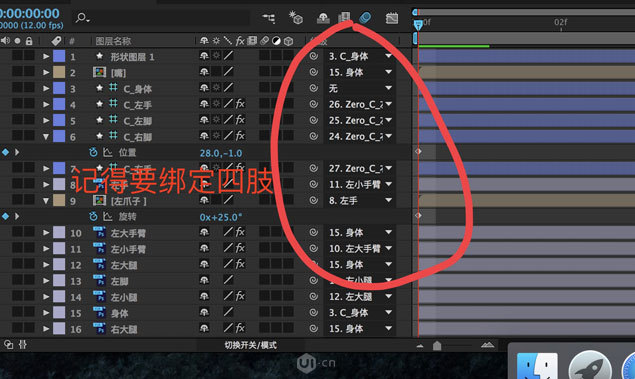
用duik14绑定骨骼的时候,要注意选的顺序一定不能错,一但顺序出错,手和关节可能就会移位。举例做手的话,就是先选择手,然后是小手臂,再是大手臂,最后是控制器。
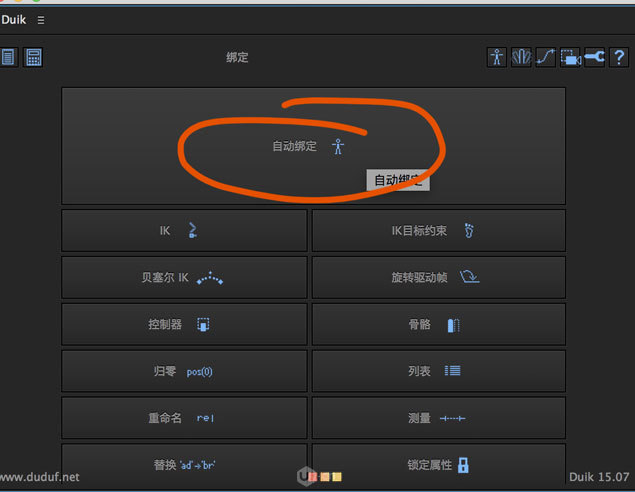
duik15的话可以选择自动绑定
掌行生物,前腿/手臂
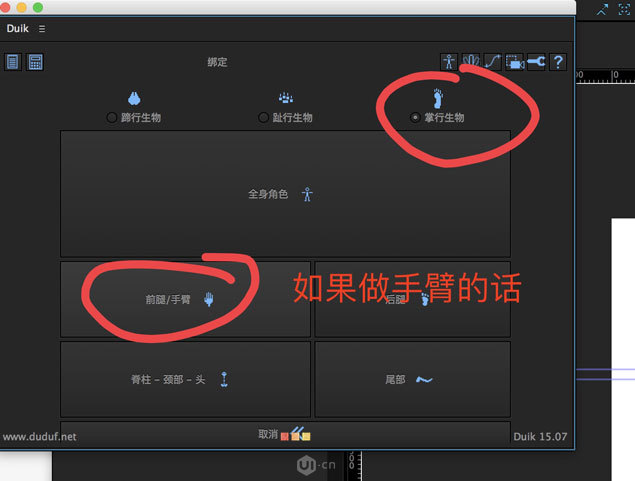
然后对应的选择手臂手掌,没有的可以选无
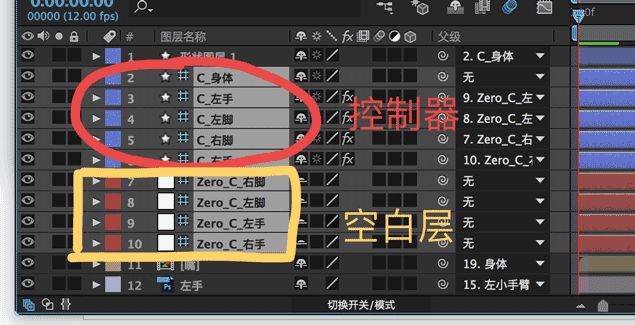
然后就会自动生成空白层,和控制器,接下来的运动过程就和教程里一致啦
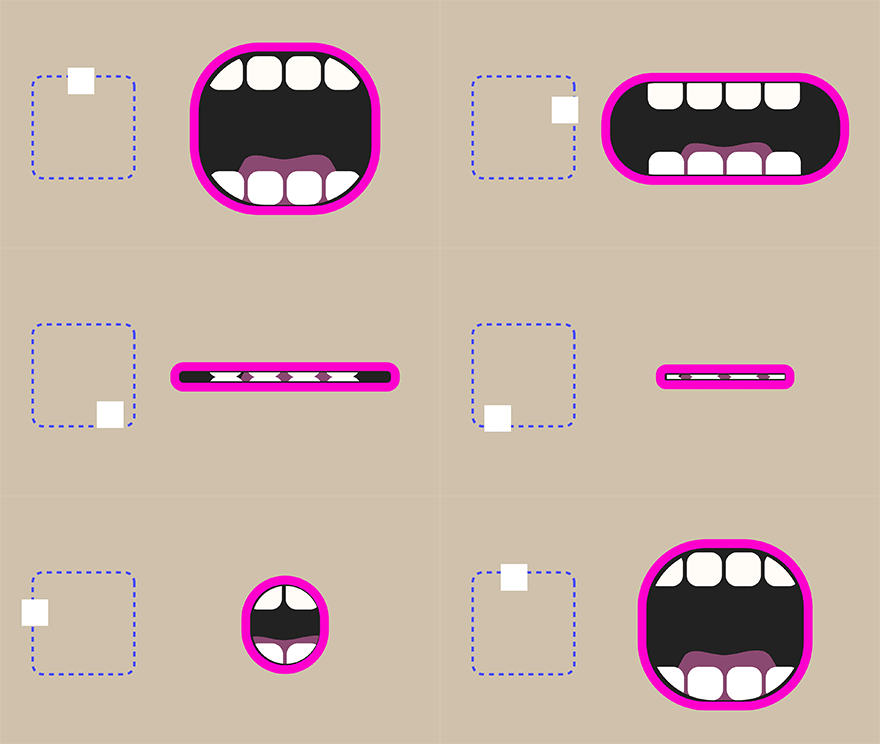
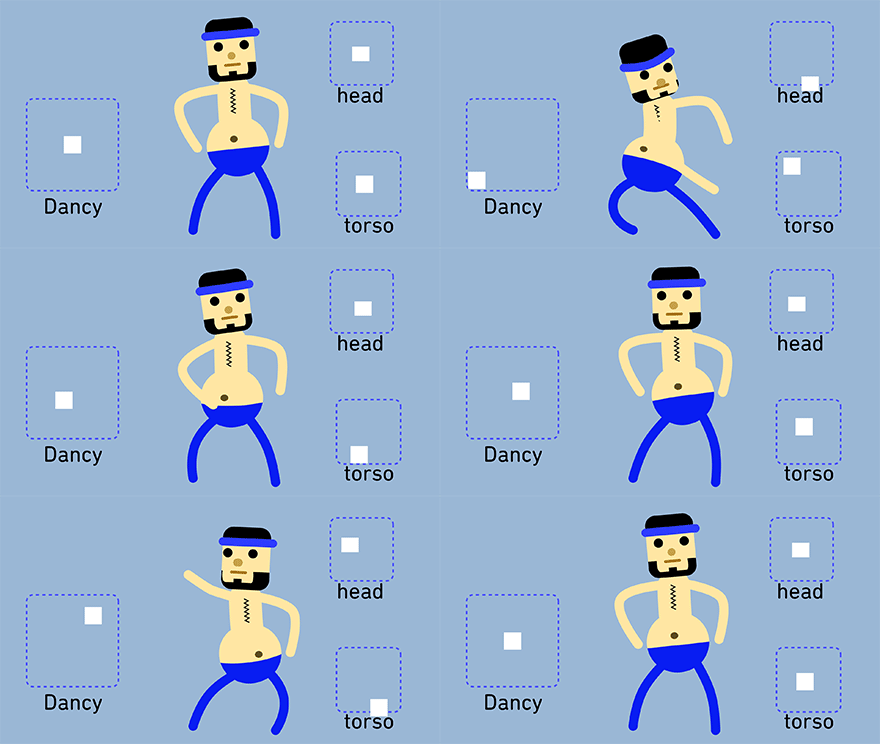
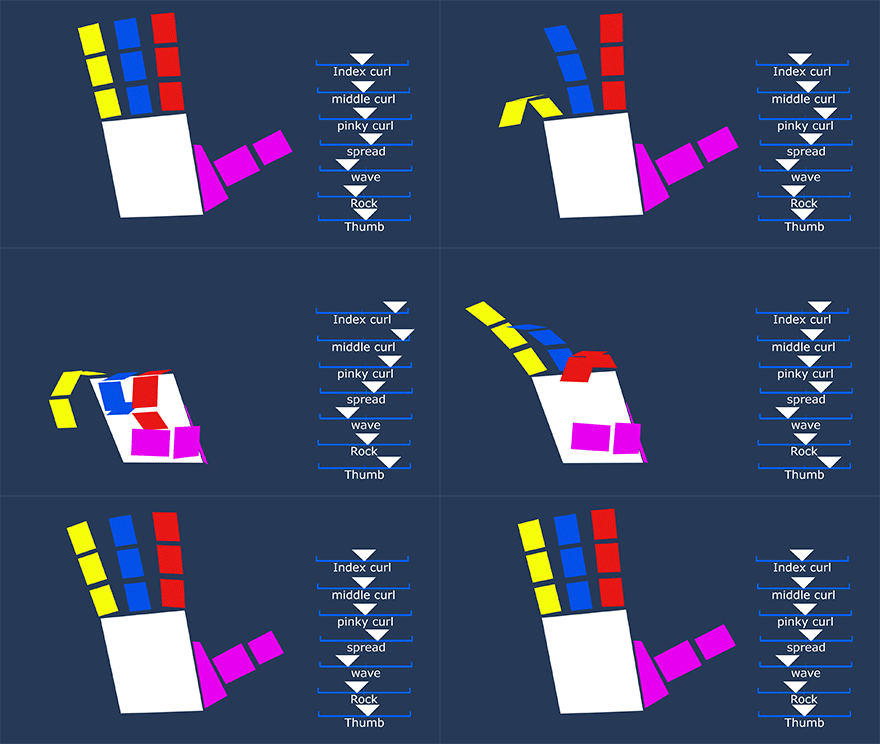
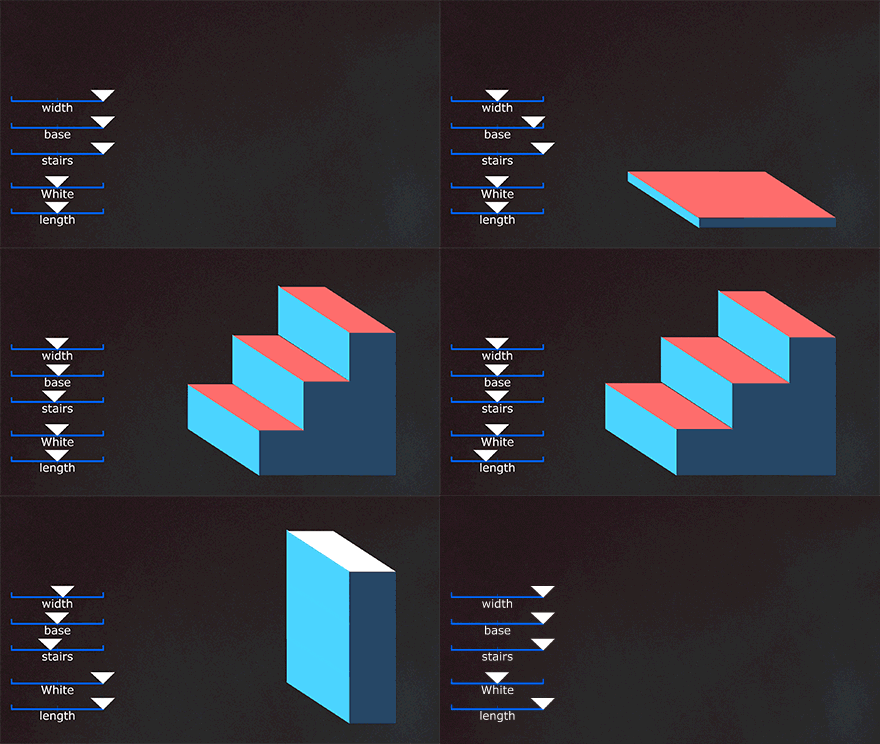
二、Joystick ‘n Sliders v1.0 for AE
操纵杆控制器在3D人物操纵的面部动画常用。有了这个工具,你只需设置连续五关键帧来代表你的产地,右,左,顶部和底部的极端。在选择这些层,可以即时创建,将适当极端之间插值阶段操纵杆控制器。
视频教程
AE高级角色绑定01:身体部分(双语字幕)
AE高级角色绑定02:手掌部分(双语字幕)
AE高级角色绑定03:表情部分(双语字幕)
AE口型绑定教程(双语字幕)
【脚本下载地址】
文件大小:41.5M,含视频教程
该脚本仅支持Win&Mac平台下的After Effects CS6-CC 2015
下载地址
【安装说明】
01、复制脚本“Joysticks_n_Sliders_assets”与“Joysticks_n_Sliders.jsxbin”文件到
– (Windows) Program Files\Adobe\Adobe After Effects <版本>\Support Files\Scripts\ScriptUI Panels
– (Mac OS) Applications(应用程序)/Adobe After Effects <版本>\Scripts\ScriptUI Panels
02、在After Effects中, 菜单 Window(窗口) > Joysticks_n_Sliders.jsxbin
AE人物说话面部绑定脚本 Aescripts Talking Head V1.6 + 教程
在PS中对角色做好分层以后,直接在AE中进行人物面部绑定,可以很轻松做人物表情,嘴唇说话动作等。
链接:motion2下载(如果文件失效复制链接在浏览器打开)
提取码:bjfx
Motion2是由MT.MOGRAPH设计的一套脚本工具,运动图形栏目包装MG神器脚本,其丰富的功能节省了大家不少时间。尤其是做MG动画的朋友绝对要拥有这个脚本,可以运用得更加得心应手。

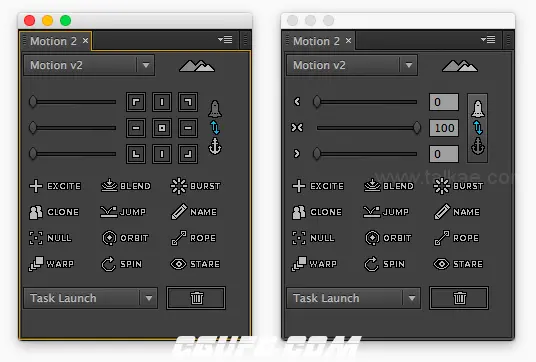
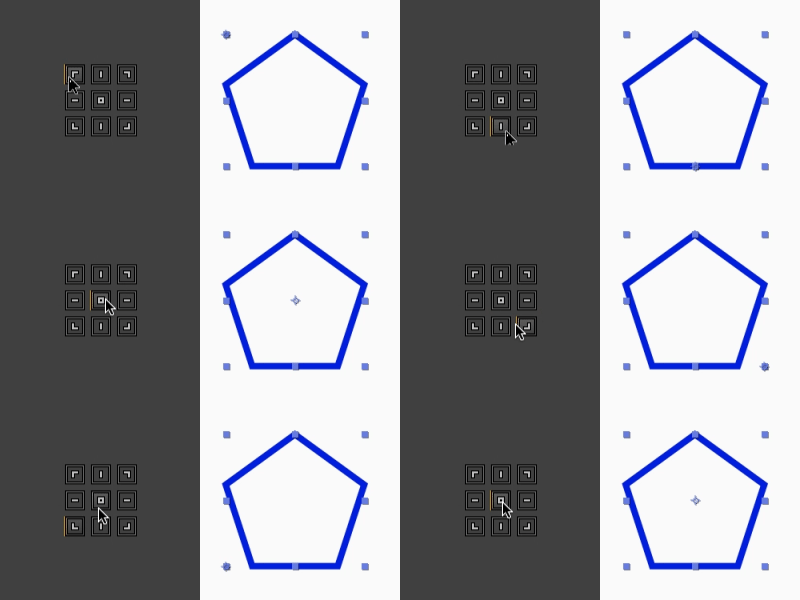
按下火箭和船锚图示,可以切换两种不同功能界面。
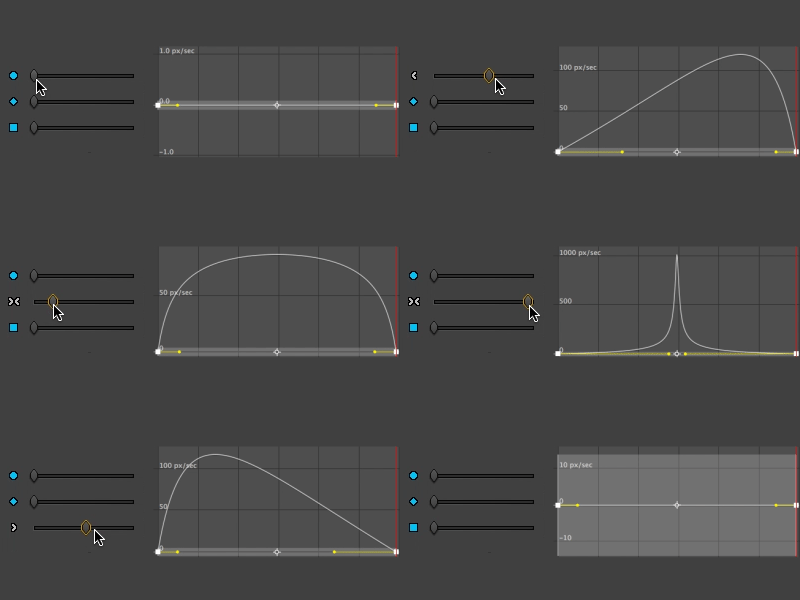
拉动滑杆调整速度曲线,
分别代表慢﹥快,渐快﹥渐慢,快﹥慢,
拉杆越时往右,效果则越强烈。
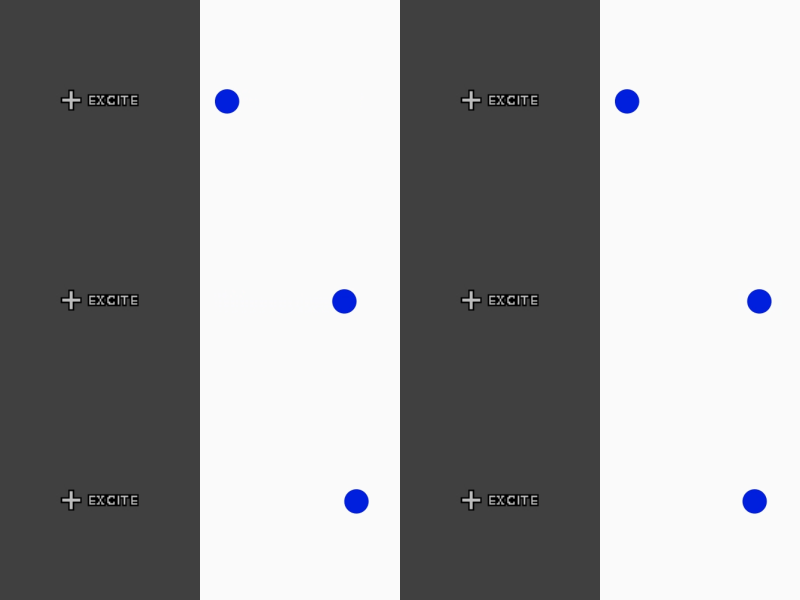
选取点下Excite,
可轻易做出回弹效果。
参数可以调整回弹力道、次数等。
(须注意Exctic在曲线模式下
是通过控制尾帧的速率大小来调整强度的)
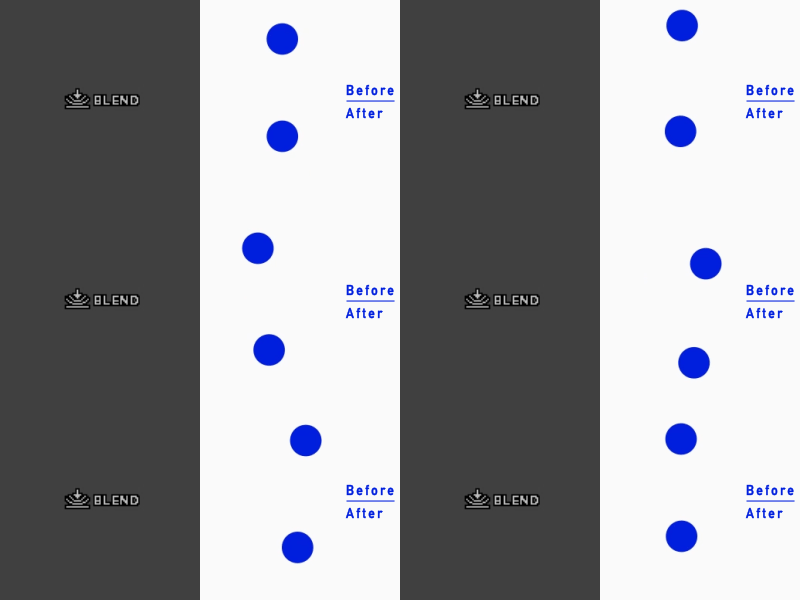
让原先极端的Keyframe数值可以较为缓和,
参数可以控制平滑程度,混合程度等。

只要简易设定参数
(与中心点距离/Distance from Center,
宽度高度/Burst Width-Burst Height)
就可以制作爆炸效果,而且相当多参数可以调整,
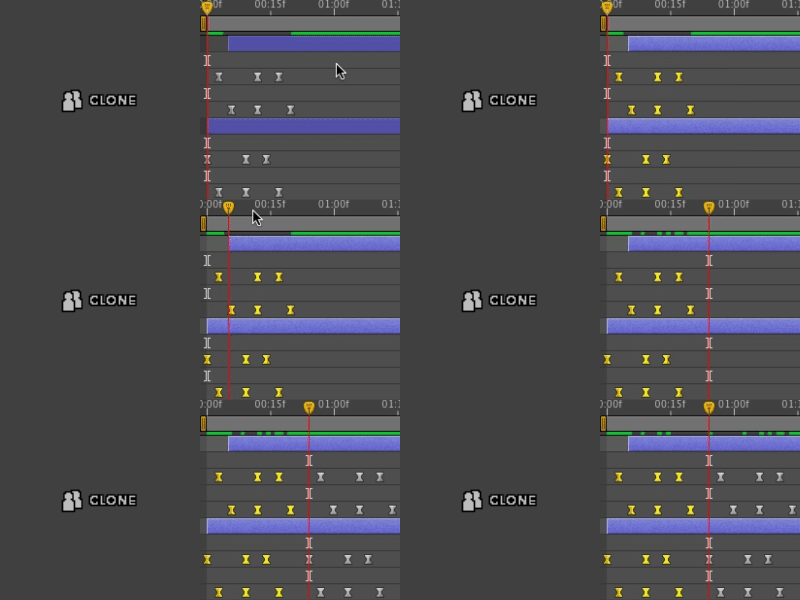
复制贴上会变成复制图层,
而不是复制Keyframe。
而用Clone的功能就可以达到
大量复制Keyframe的功能。
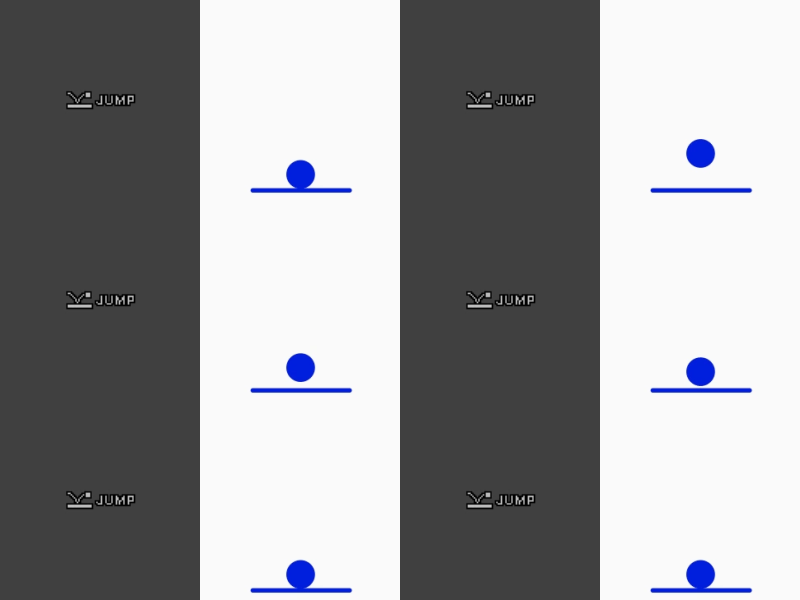
Jump在达到定点是会直接反弹,
可以轻松做出球体落地等效果,
参数可设定回弹高度、次数等。
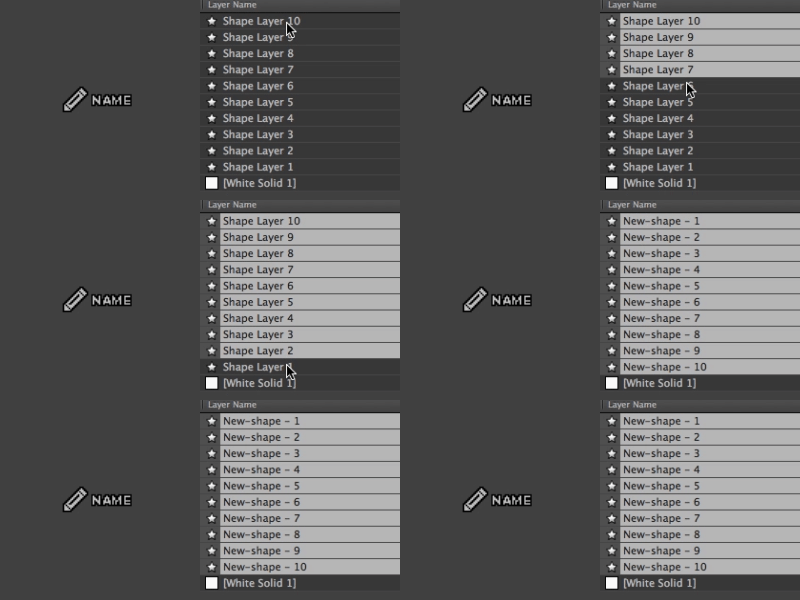
点选Rename,就可以做大量的重新命名。
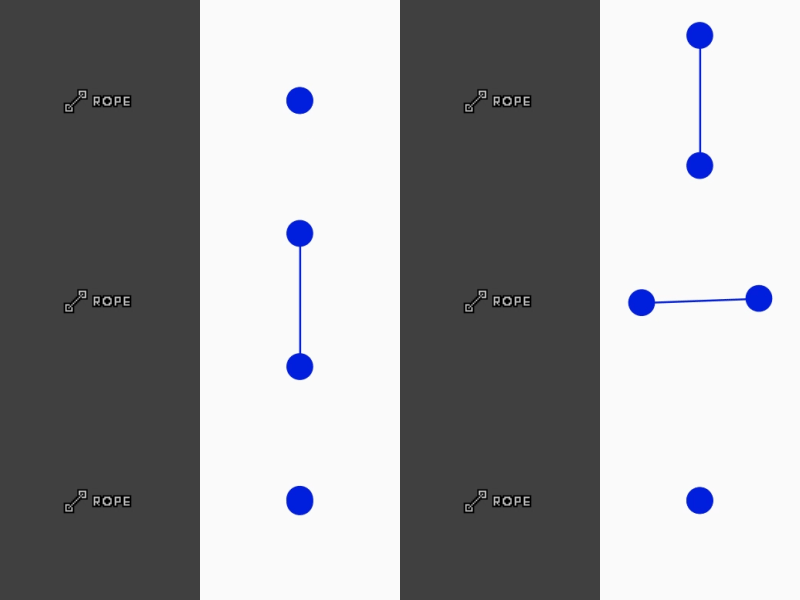
制作点线连接的效果很实用,
可调整头尾线条粗细,生长等效果,
要注意生成的图层会位于最底层,
如果有设定背景底图可能会被遮住。
六、AE重置中心点定位锚点脚本AEscripts Reposition Anchor Point 3.9 中文汉化版
AE脚本支持:After Effects CC 2017 ,CC 2015.3,CC 2015, CC 2014, CC, CS6, CS5.5, CS5, CS4
Reposition Anchor Point重置中心点脚本允许您选择图层,重新定位锚点,保持图层边缘与合成窗口在同一位置,AE脚本使用非常简单,只需要在AE合成里选择图层,选择新锚点位置 ,点击重置来重新定位所有选图层的锚点,脚本支持文字图层,形状图层,甚至是3D图层也可以,非常简单又使用的一个AE脚本。
. 添加支持分离位置尺寸
. 移除UI里的 "Anchor:" 文字
. 更新支持AE CC 2017
AE脚本怎么安装?
将RepositionAnchorPoint.jsxbin拷贝到如下位置:
Win:Program Files\Adobe\Adobe After Effects CC 2017\Support Files\Scripts\ScriptUI Panels
Mac:应用程序\Adobe After Effects CC 2017\Scripts\ScriptUI Panels
为了轻松访问网络,以便测试你的脚本是否已经注册。此选项下,After Effects“首选项>常规”选项卡中开启
Windows:
“Edit > Preferences > General> Allow Scripts to Write Files and Access Network”Macintosh :
“After Effects > Preferences > General> Allow Scripts to Write Files and Access Network”打开AE,在window下就可以找到脚本!
下载地址:
Bend Layers v1.1 (Aescripts)
安装方法:
X:\Program Files\Adobe\Adobe After Effects CS6\Support Files\Scripts\ScriptUI Panels
版本支持: CC, CS6, CS5.5, CS5, CS4, CS3
下载地址:https://pan.baidu.com/s/1bnjpWHx
MG动画制作过程中
经常会遇到涉及动力学的部分
一点点手K帧太繁琐且不够流畅自然
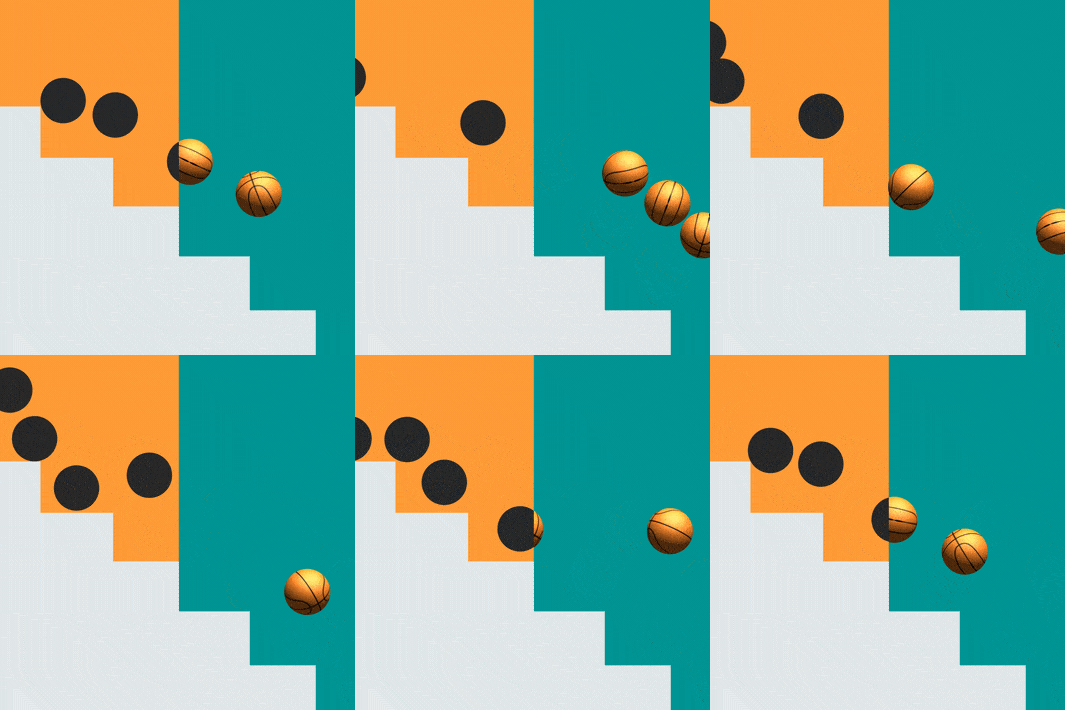
那么有没有一款插件可以解决这个问题呢?
经大叔多天的不断努力
终于找到这款神器

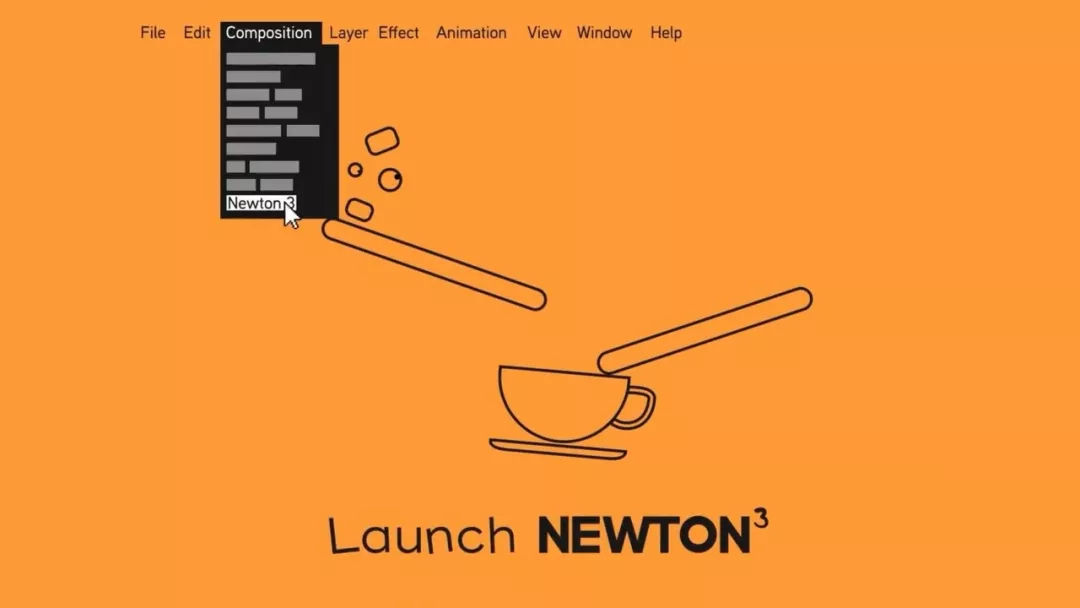
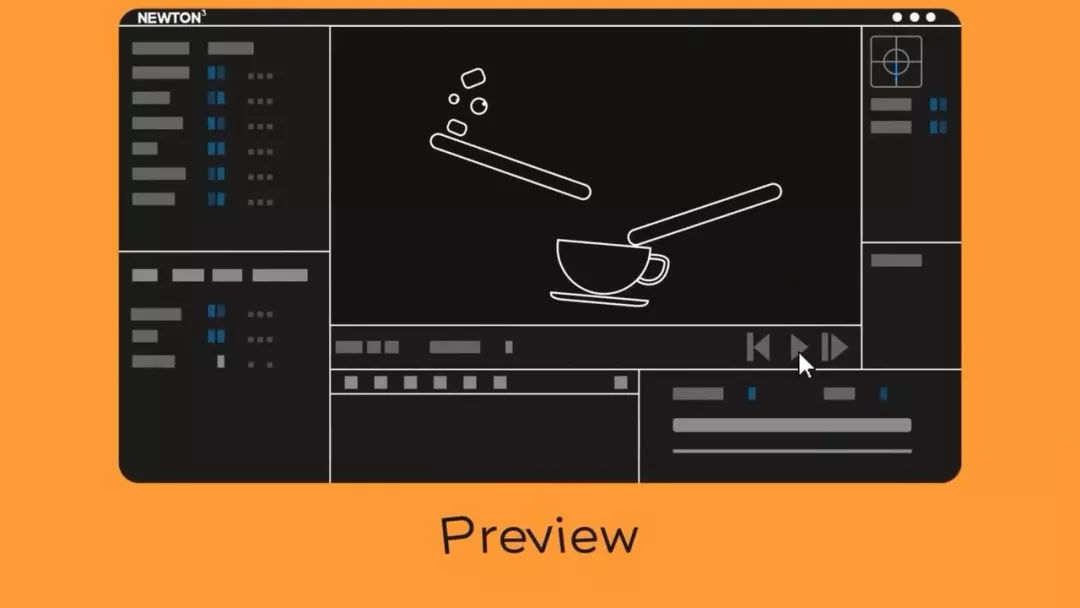
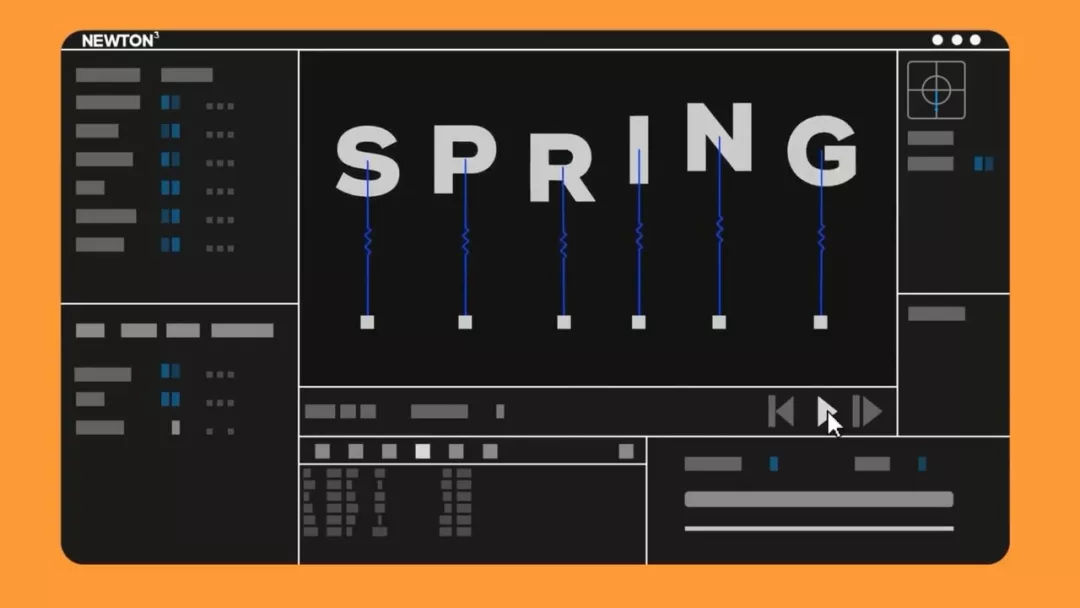
AE牛顿动力学插件神器
Motion Boutique Newton是After Effects第一款牛顿动力学插件,
完美模拟动力学的物理属性,操作方便快捷,
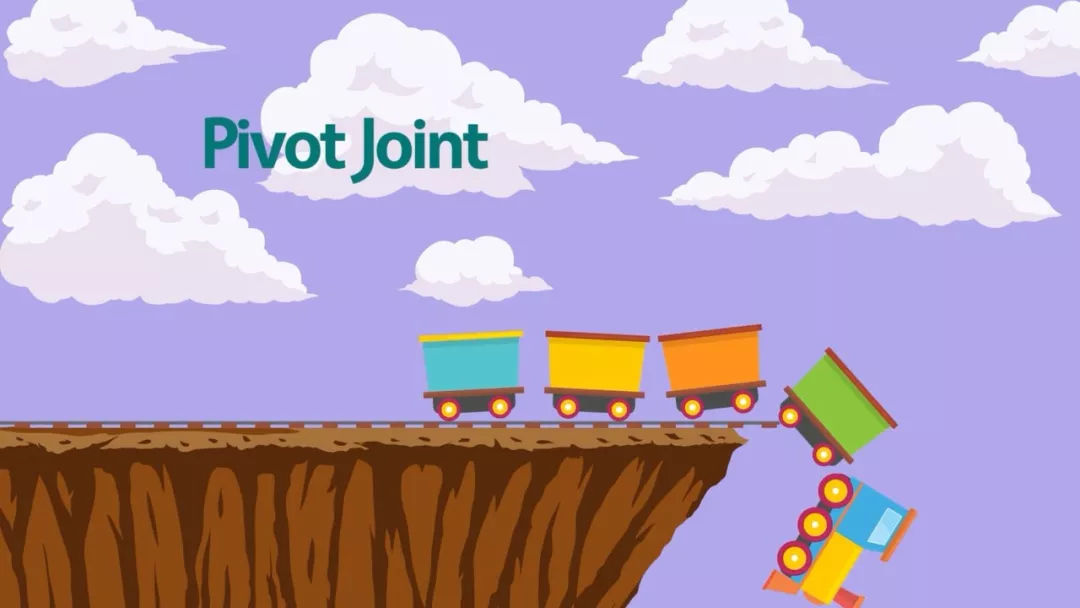
全新的操作界面、关节、吸附与排斥、新动力学类型等诸多实用功能:
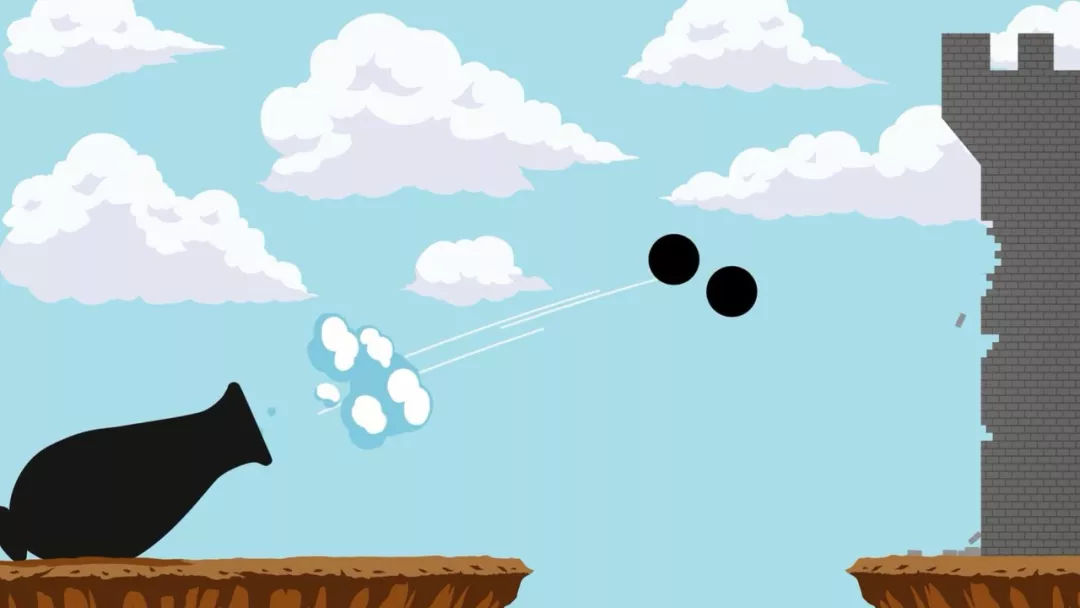
重力,碰撞,摩擦,弹跳,密度,速度等控制,
制作出更加真实的效果!
插件介绍
版本:AE CS6, CC, CC 2014, CC 2015, CC 2015.3, CC 2017, CC 2018, CC2019
系统:Win(汉化)/Mac(英文)
大 小:469 MB
链接:https://pan.baidu.com/s/1gsx5kGPF4Od0_snd-kEMMw
提取码:nmfe
Newton 3 新特性
拥有独立的关键帧曲线控制面板
新增车轮、气球动力学效果
快速给场景添加墙壁
将动画导出关键帧形式
新增多种物体链接方式
...
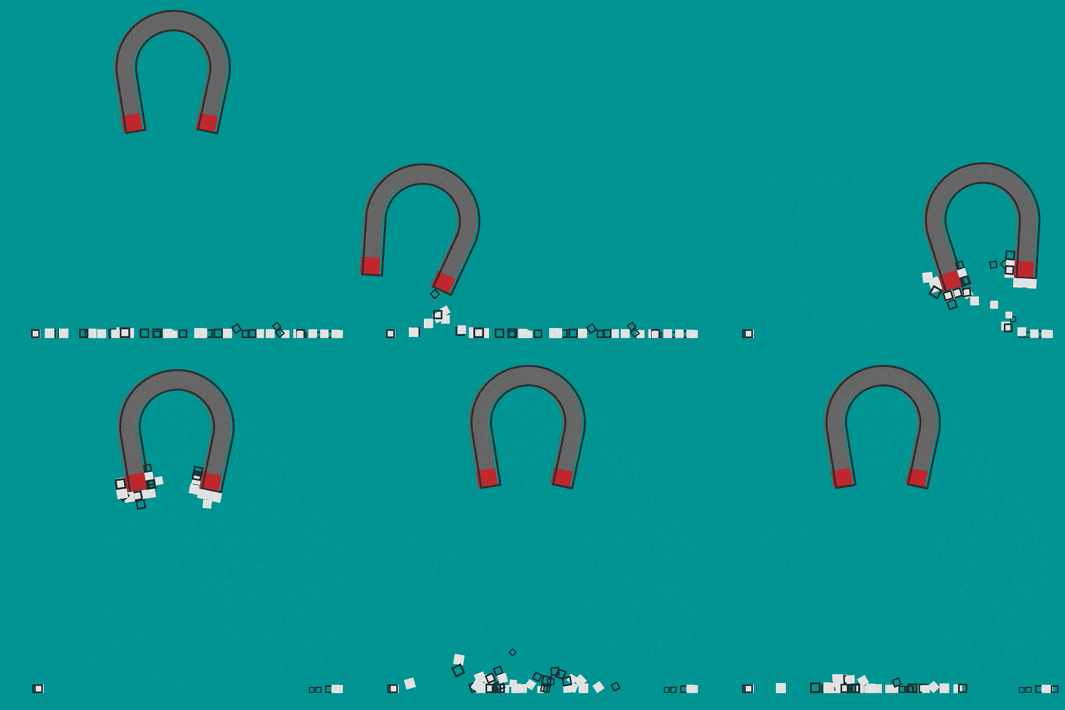
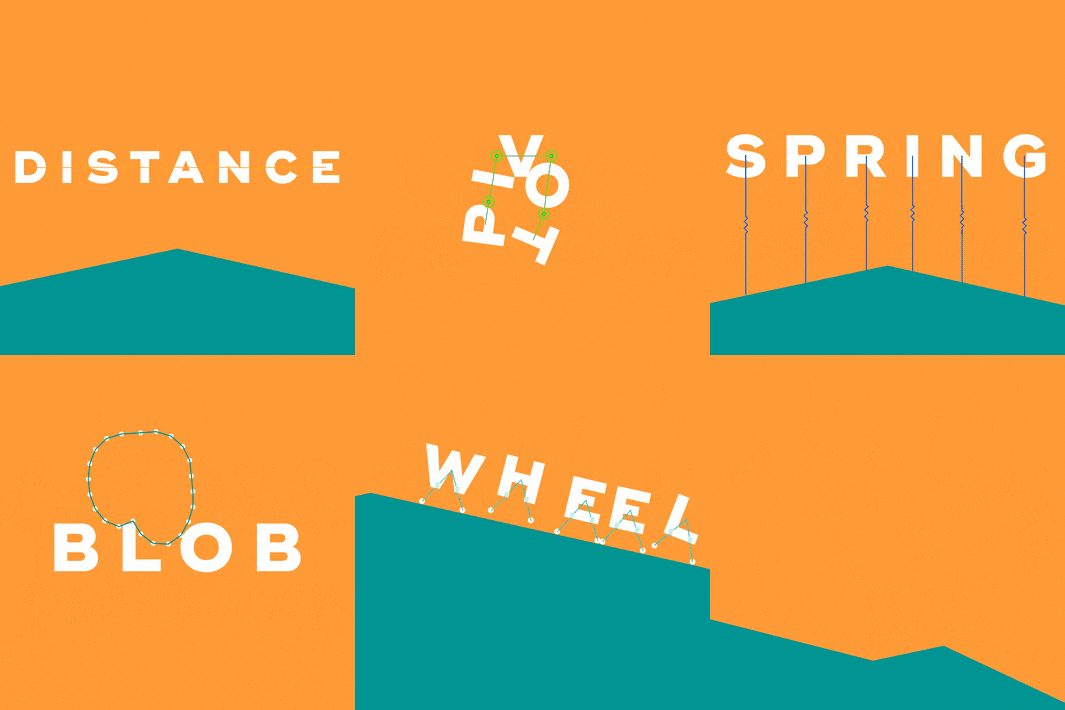
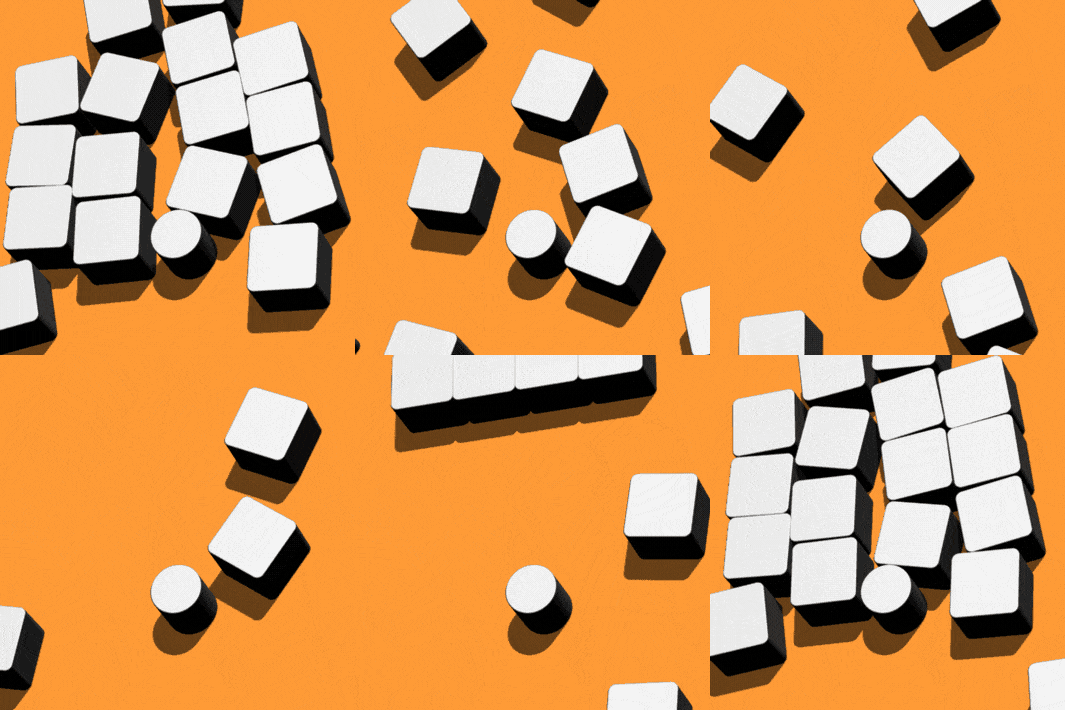
部分动画效果GIF预览
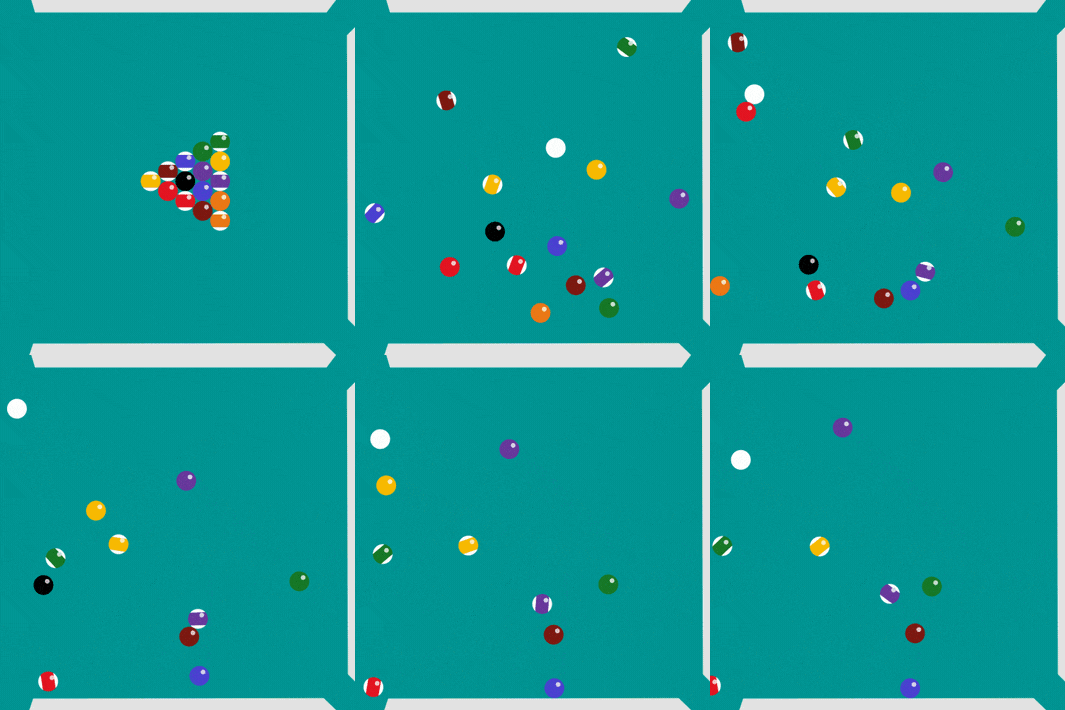

九、AE阵列编辑脚本 Expressions 16 Arrays
下载地址:
链接:https://pan.baidu.com/s/1U3RpPS-dQDuOwizSaREwqA
提取码:mxh2
打开ae点文件,脚本,运行脚本就可以了对应的英文是file/script/run

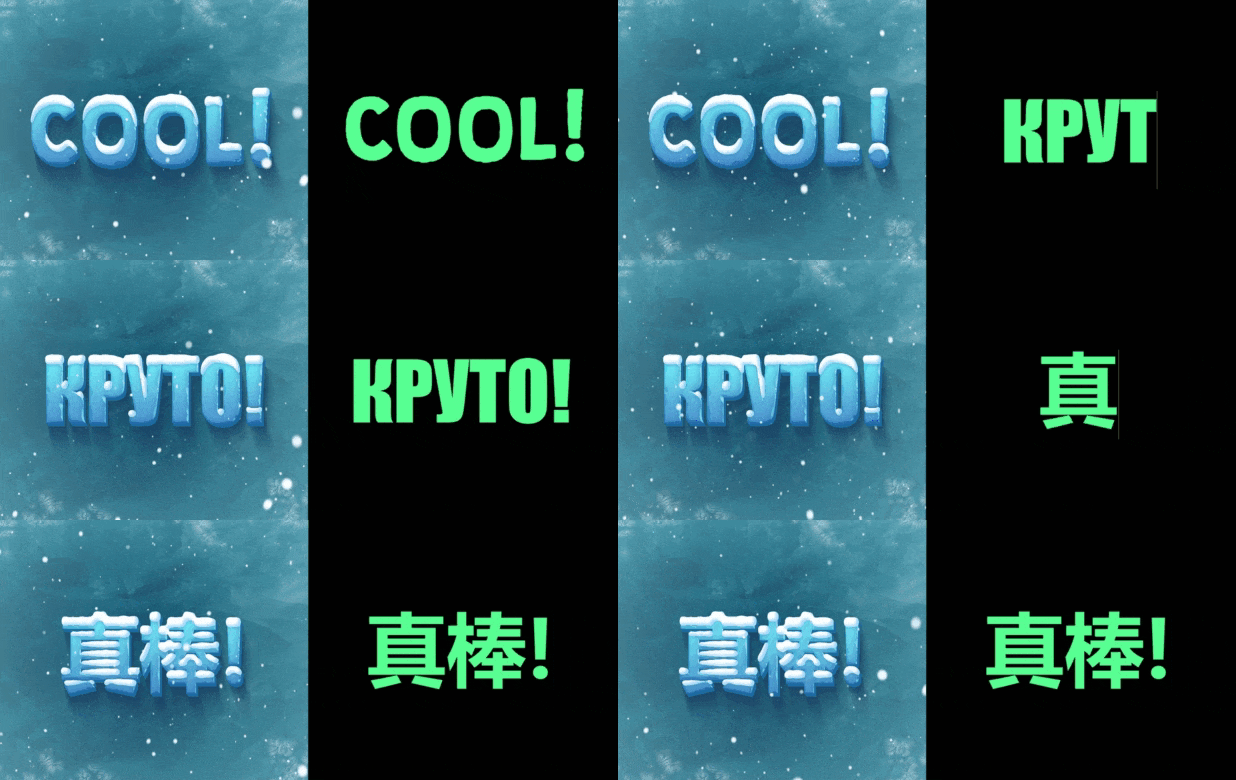
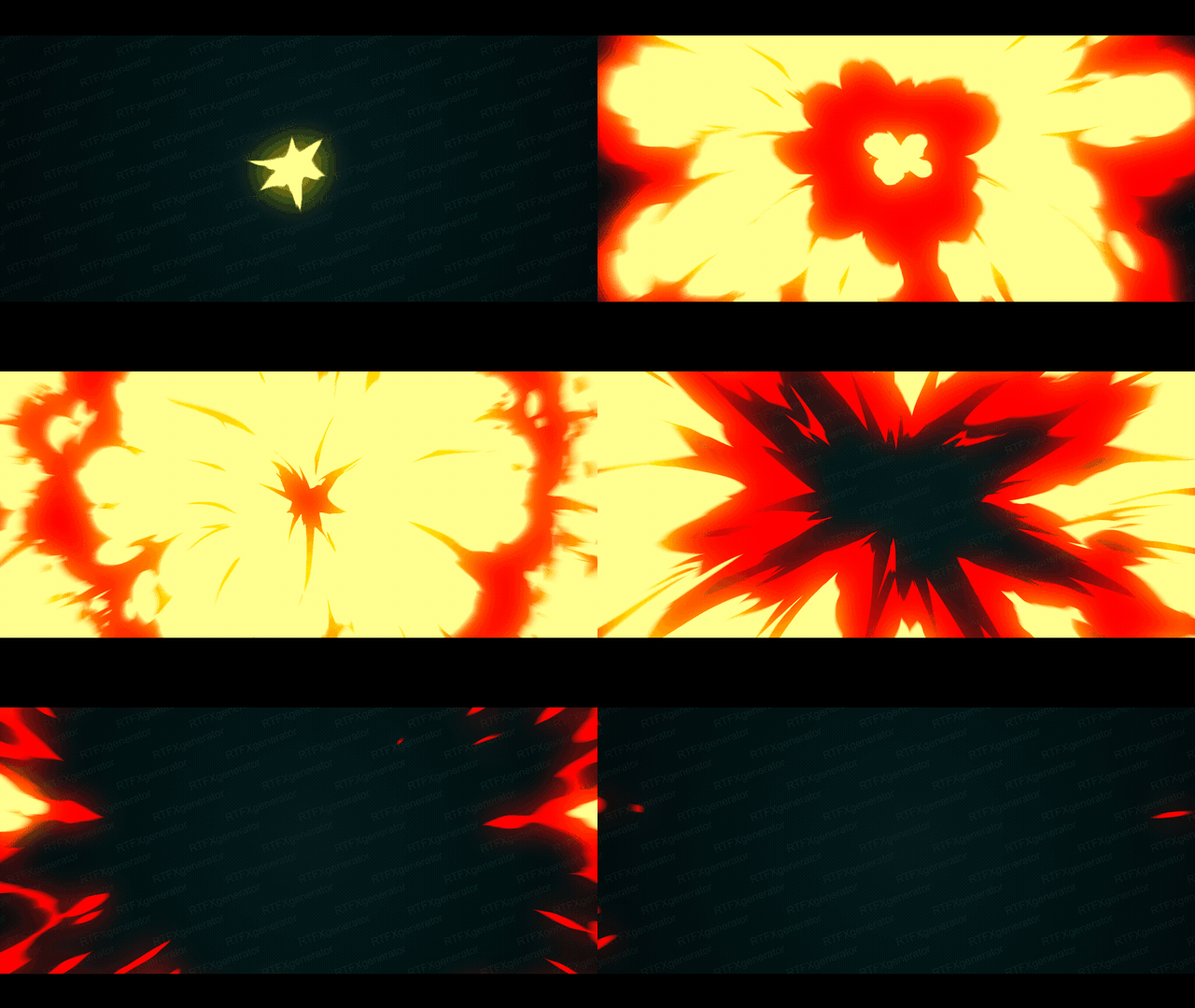
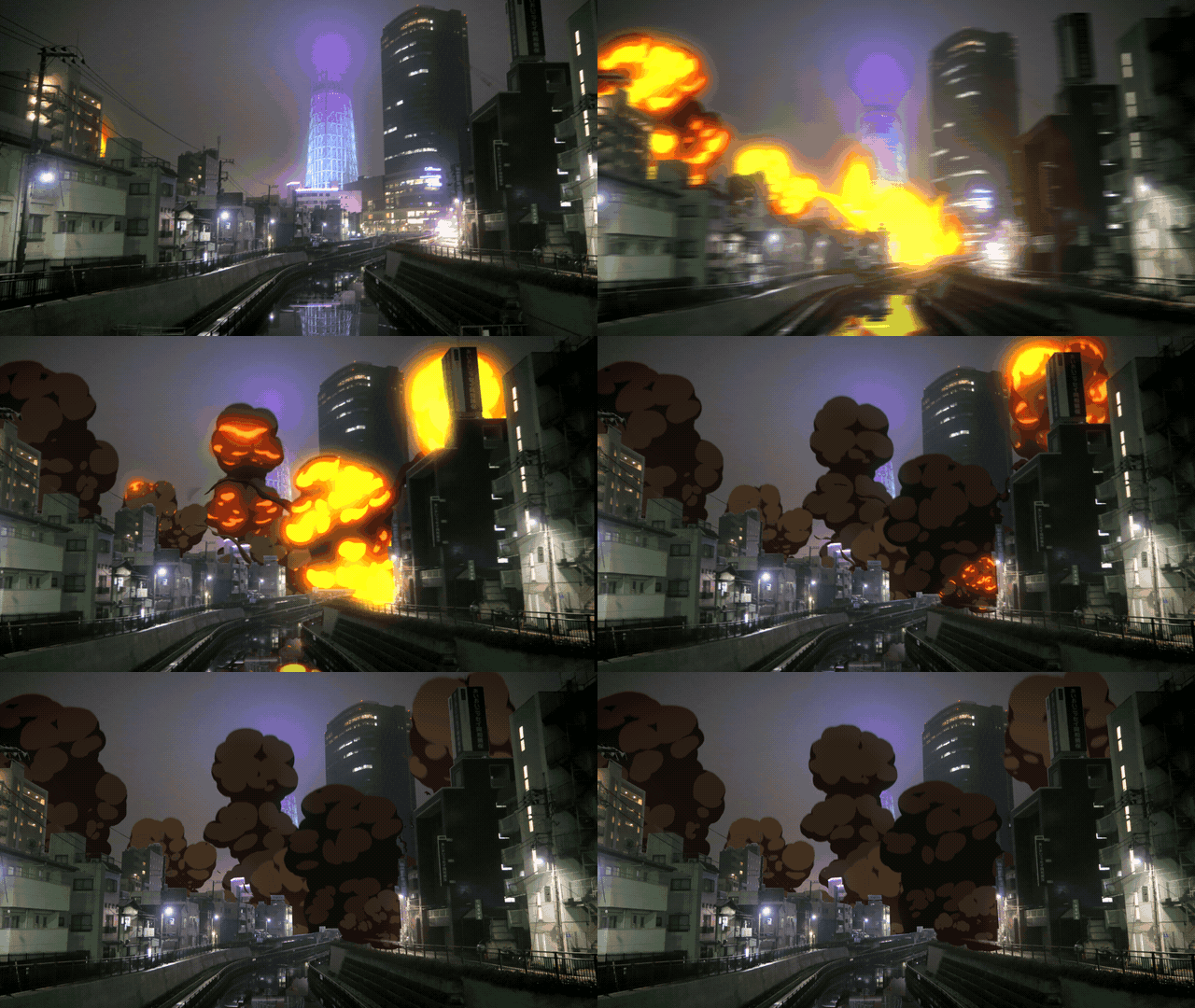
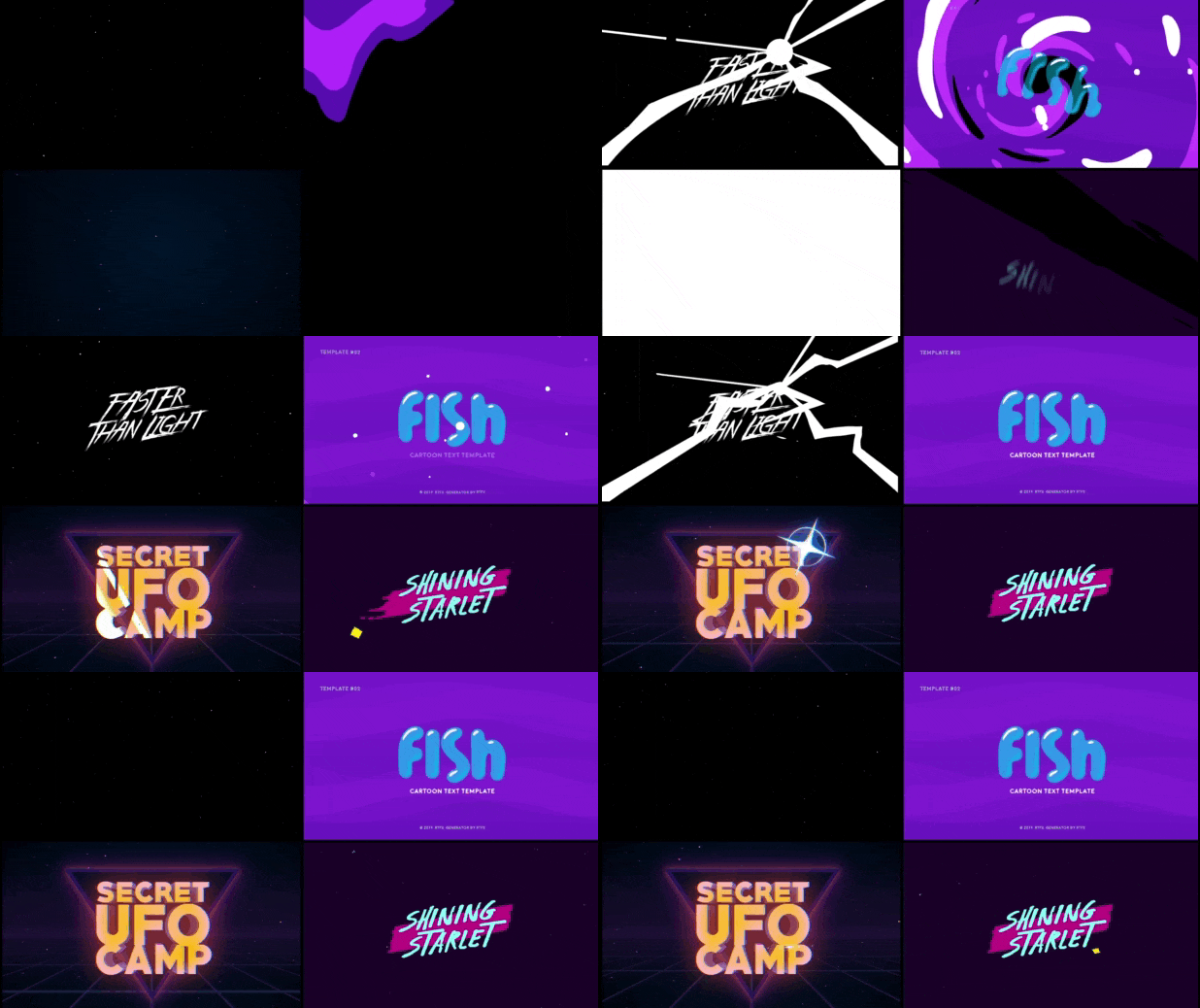
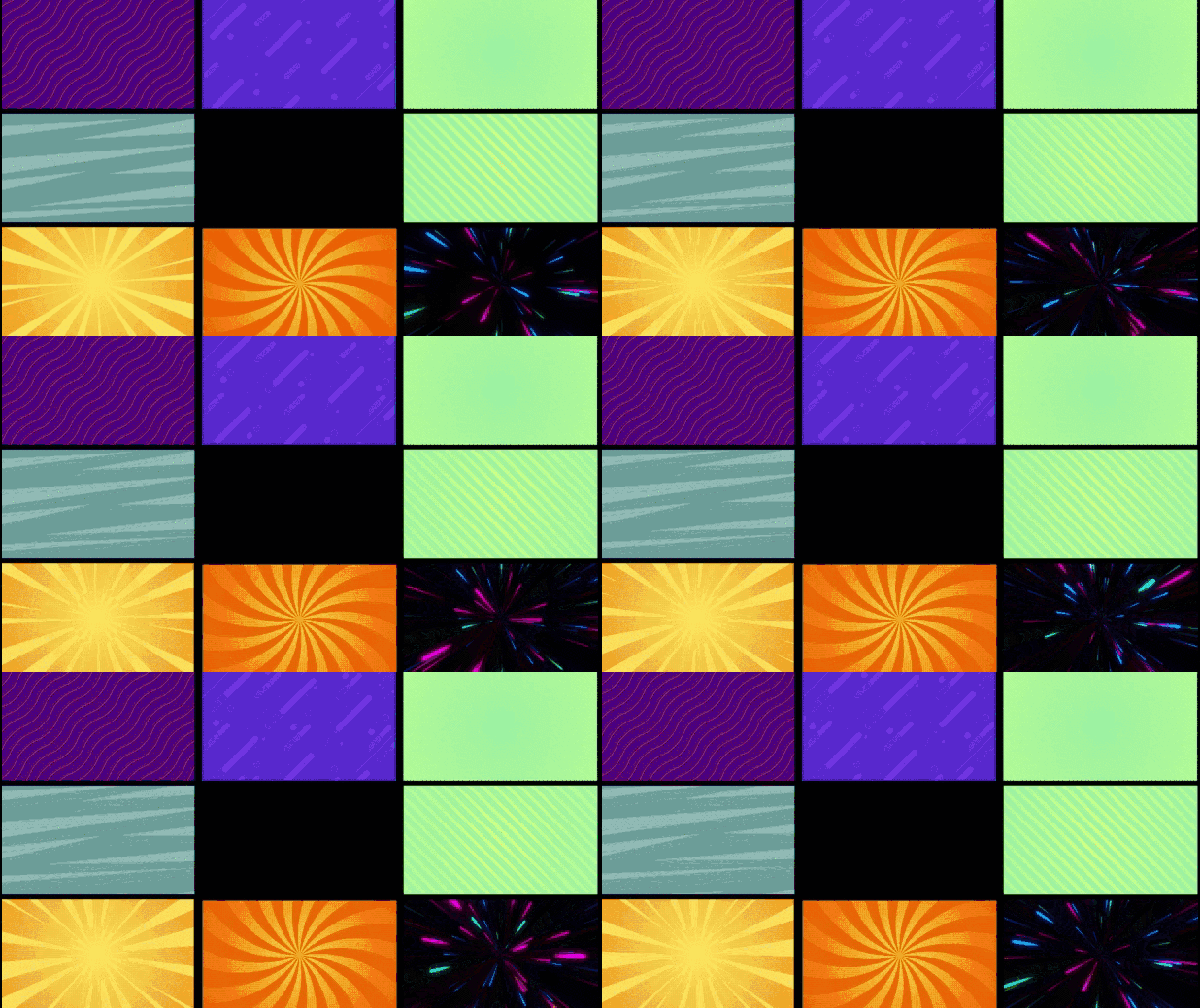
十、AE模板+脚本-1000组手绘游戏火焰烟雾水流雷电能量MG动画+通道视频素材v2.2
AE脚本(CC 2015.3或者更高版本):
可以快速生成需要的元素,同时搭配各种元素快速制作多种效果
AE工程(CC2014或者更高版本):
直接用AE打开,可以修改颜色等基本参数
视频素材:
MOV格式,包含透明通道,任何后期软件都可以直接使用(AE,PR,FCPX,Vegas,Edius,会声会影等)
模板要求:
分辨率:高清1920×1080
插 件:不需要第三方插件
大 小:2.67GB
教 程:视频教程
音 乐:不包含背景音乐



















十一、Create Nulls From Paths:从路径创建空对象
今天来和大家安利一个ae自带的脚本,注意脚本需要cc2017年10月更新的以后的版本才有哦
Create Nulls From Paths:从路径创建空对象
作用:该脚本的作用可以将我们路径上的控制点和空对象绑定在一块
案例说明:
我们先使用钢笔工具绘制一条线条,注意,该脚本是作用于路径上的,所以不管是形状还是蒙版,都是可以使用的
然后使用添加顶点工具添加多个路径点
选择窗口,找到最下面的create nulls from paths脚本,点击打开
我们可以看到这样一个页面
我们先看空白后接点,第一次看到的小伙伴可能会比较懵逼,说实话我自己第一次看到的时候也是满脸黑人问号= =
空白是指 空对象
点是指控制点
空白后接点:通俗点来讲就是:空对象控制路径上的控制点
点后接空白:通俗点来讲就是:路径上的控制点控制空对象
我们举例说明:
我们找到形状图层的路径,选中路径,然后点击空包后接点
我们路径上有多少个控制点就会创建多少个空对象
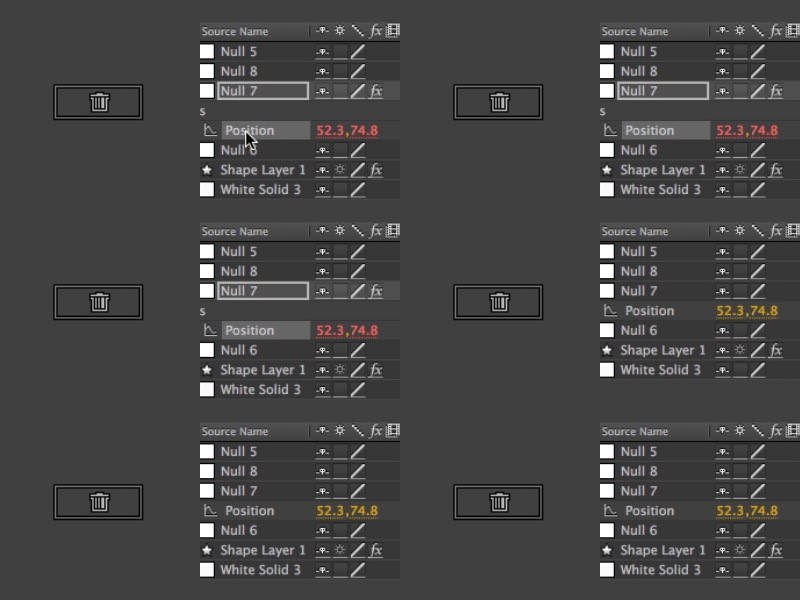
我们选择其中一个空对象图层,按p展开位置属性
我们可以尝试拖动y轴的数值
可以看到我们改变空对象的位置就可以改变路径上的控制点的位置了
另外如果你的路径还使用了转换顶点,调节空对象就是有弧度的了
我们再看点后接空白
记住还是要选中路径,然后再点击点后接空白
我们可以这里位置的参数变成红色,我们没法去改变
但是我们去更改路径上的控制点,空对象就会跟随着我们的控制点
最后我们来看追逐路径
追逐路径就很简单了,它会创建一个空对象沿着我们的路径进行移动
我们选择空对象,按u展开关键帧,这里我们就可以去控制关键帧
好了,以上就是关于控制点创建空对象脚本的简单使用解读,接下来会出视频给大家关于这个脚本的应用
作者:江君是也
https://www.bilibili.com/read/cv7120548/
出处: bilibili