视频切片和m3u8文件合并,FFmpeg使用教程-windows安装配置ffmpeg
 2022年1月16日 菜菜___
未经作者授权,禁止转载
2022年1月16日 菜菜___
未经作者授权,禁止转载ffmpeg是一个开源的音视频转码工具,它提供了录制、转换以及流化音视频的完整解决方案,可以转码、压制、提取、截取、合并、录屏等。
一、下载FFmpeg
下载地址:http://ffmpeg.zeranoe.com/builds/
根据你的系统选择下载:
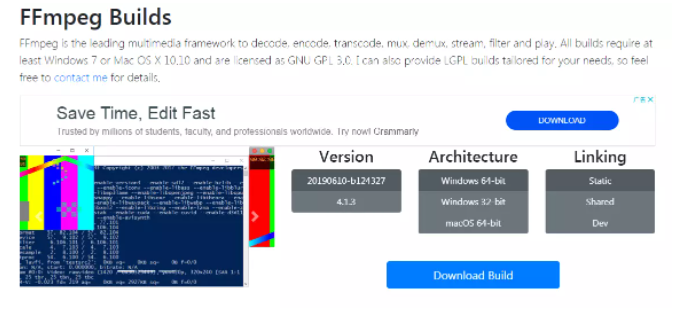
二、下载好后解压到你想安装的文件目录下,我的安装目录是D:\dev\app\ffmpeg-win64
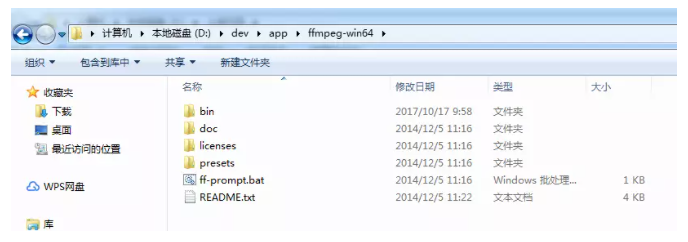
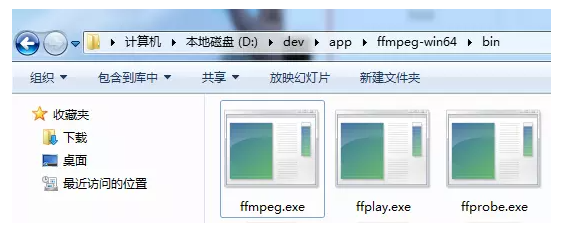
三、配置FFmpeg环境变量,如下:
先进入bin目录获取路径:D:\dev\app\ffmpeg-win64\bin
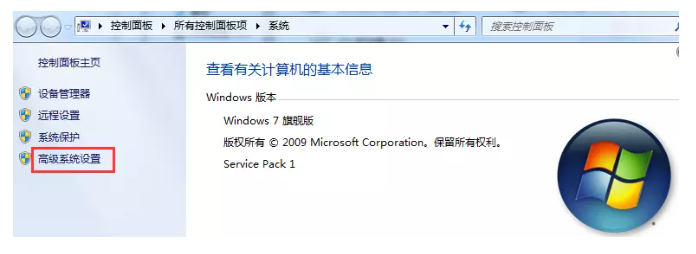
 打开系统开始菜单--右击计算机--点击属性--选中高级系统设置--选择高级--选择环境变量设置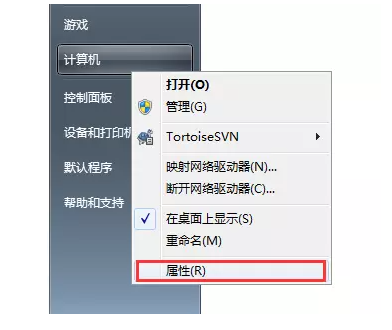
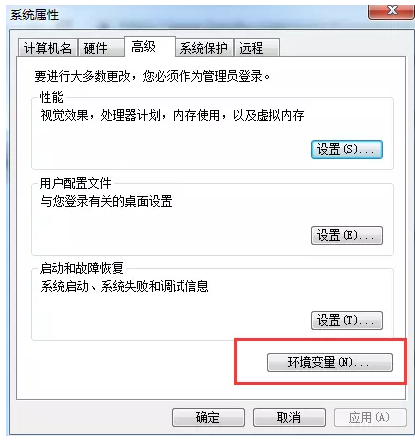
在系统变量里选择path,选择编辑,将FFmpeg的bin目录的路径D:\dev\app\ffmpeg-win64\bin;加进去,记得加上分号,点击“确定”保存,即配置完成。
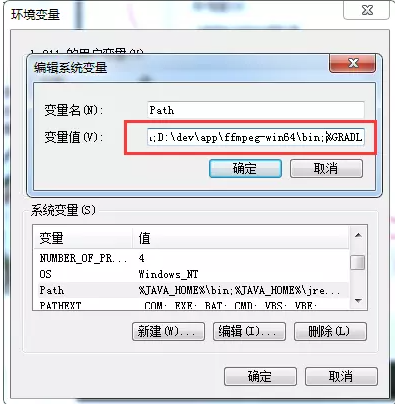
四、使用命令行窗口检验是否安装成功
调用命令行(windows+R输入cmd)输入“ffmpeg –version”,如果出现如下说明配置成功。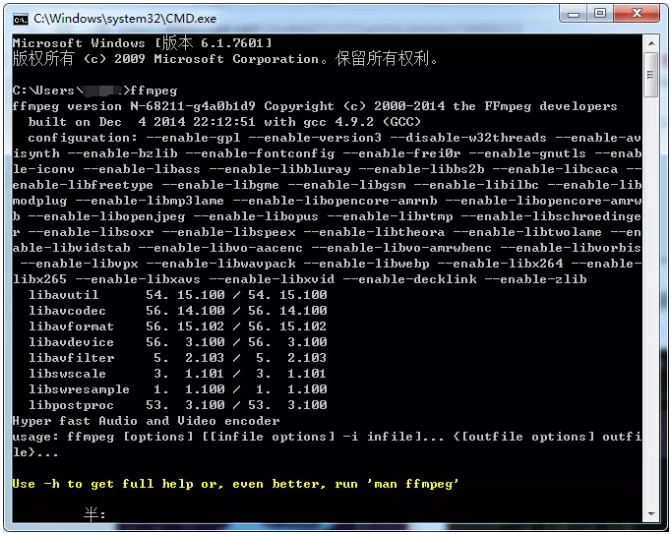
接下来我们就可以在命令提示行中任意文件夹下运行FFmpeg。
原文作者技术博客:https://www.jianshu.com/u/ac4daaeecdfe
95后前端妹子一枚,爱阅读,爱交友,将工作中遇到的问题记录在这里,希望给每一个看到的你能带来一点帮助。
欢迎留言交流
作者:菜菜___
链接:https://www.jianshu.com/p/2b609afb9800
来源:简书
著作权归作者所有。商业转载请联系作者获得授权,非商业转载请注明出处。
ffmpeg转MP4文件为m3u8格式
第一种转换命令
#转mp4为tsffmpeg -y -i D:\videos\BgFCWkn00qPBmWVzIEf0eQjaekx0oRjlk9VY2PcR.mp4 -vcodec copy -acodec copy -vbsf h264_mp4toannexb D:\videos\a.ts#对ts进行切片每5秒为一个片段ffmpeg -i D:\videos\a.ts -c copy -map 0 -f segment -segment_list D:\videos\b.m3u8 -segment_time 5 D:\videos\前缀-%03d.ts
第二种转换命令
#一次性完成转换和切片,切片时长为60秒ffmpeg -i D:\videos\BgFCWkn00qPBmWVzIEf0eQjaekx0oRjlk9VY2PcR.mp4 -c:v libx264 -hls_time 60 -hls_list_size 0 -c:a aac -strict -2 -f hls D:\videos\03%d.m3u8
m3u8文件合并
windows下的命令操作,主要是为了提取QQ浏览器以及小米浏览器等下载缓存的.m3u8格式视频文件。
在QQ浏览器或者其他浏览器下载的视频在本地会保存为.m3u8文件,这个文件一般是隐藏格式的,手机的文件管理不一定能直接查看到,但一般都会存在brower这个文件夹里(小米等部分手机支持查看隐藏文件,文件管理右上角三个点查看),隐藏文件一般前缀为.**(例:.Android,.tbs等)
我们要做以下几个操作:
1、用数据线连接电脑,在电脑端打开相关文件夹,然后查看隐藏文件

2、找到brower文件夹并拷贝videocache文件夹到电脑
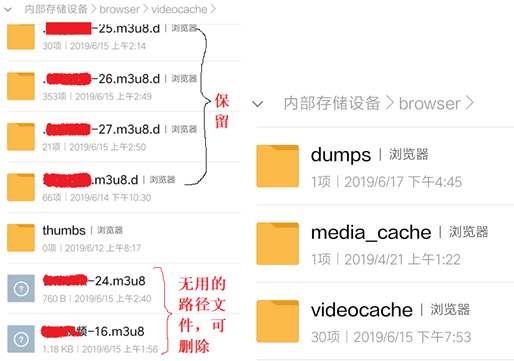
3、文件夹格式的.m3u8保留,任意打开一个.m3u8文件夹,打开后里面会有许多标有序号的文件,如下:
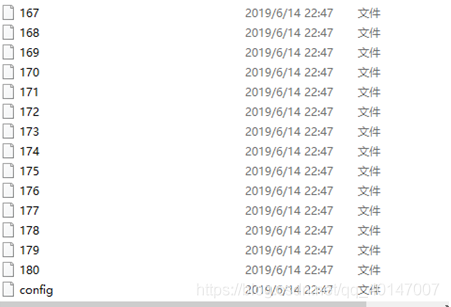
大部分浏览器这里都是.ts后缀的文件,如果没有单是数字名文件可以右键单击查看文件属性查看具体格式(部分文件可能需要格式转换转为.ts格式,可以直接更改任意一个文件后缀为.ts尝试,如174.ts并尝试是否可以以视频格式打开,不行的话就需要下载格式转换器了,这里不做解释,因为目前大部分手机跟电脑都支持这种分段.ts文件格式)
(ps:或者直接更改后缀为.mp4,如174.mp4看是否可以直接打开)
改一个文件就行了,这里作为测试用,如果可以播放的话将文件名改回去。
4、文件合并:
打开任意一个.m3u8文件夹,在当前文件夹内新建文本文档.txt,写入以下信息
copy /b D:\Desktop\我的视频\视频1-27.m3u8.d\1.ts+2.ts+3.ts+……+37.ts 合并后视频.mp4
(ps:所有文件按顺序全部加起来,注意空格,注意文件是否有后缀,.config文件可以删除,只保留有效文件)
格式:copy /b 文件路径\文件1+文件2+…… 合并后视频.mp4
格式:copy /b 文件路径\文件1+文件2+…… 合并后视频.mp4
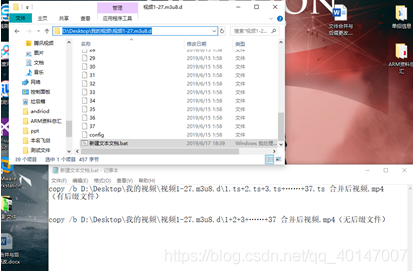
5、然后点击保存退出,将新建文本文档后缀改为.bat,如上,双击此文件即可生成合并后的.mp4完整视频
————————————————
原文链接:https://blog.csdn.net/qq_40147007/article/details/95796371