毕设救急 | 学会下载高程地图让你6到飞起(转)
 2018年7月30日 OFSO地形高程
未经作者授权,禁止转载
2018年7月30日 OFSO地形高程
未经作者授权,禁止转载壹
高程数据图下载
生成高程数据图tif的第一种方法
今天带给大家的是带有高程数据的地图(tif格式),妈妈,再也不用担心我设计地形了!
来,老规矩,迅速进入正题
step1
观看视频认识今天所要用到的软件
,根据视频教学进行安装,安装包会附送在文章最后

global mapper 14.1汉化版(之所以亲测可用,如有问题欢迎建议myzhuangyuan@qq.com)
step2
点开SXEarth,选择在线地图

step3
参照下面数据,勾选相应功能
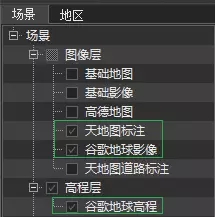
step4
前期准备工作做好后,就可以框选下载范围进行下载了
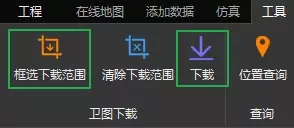
step5
下载时会弹出以下窗口,参考下图和视频,再进行数据调试,下载出来即可,是不是超级想试一试了呢
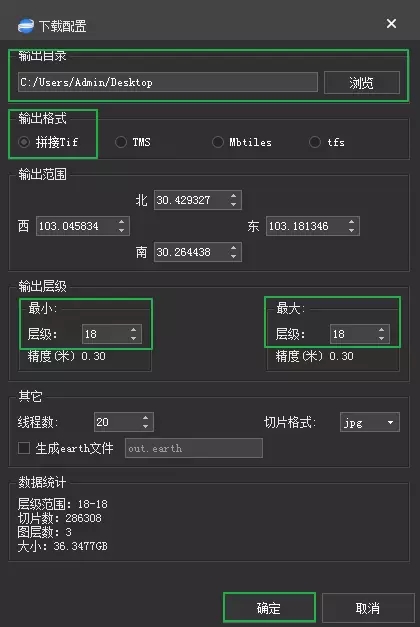
step6
下载出来的图片会自动放在以下三个文件里面
生成高程数据图tif的第二种方法
step1
利用地理空间数据下载,进入网站

step2
自己进行账号的注册
step3
点击在线计算
step4
接着在出现页面,点击运行,说三遍是运行,运行,运行
step5
最后一步,同学仔细观看视频,根据视频解说和自身情况填入相应数据
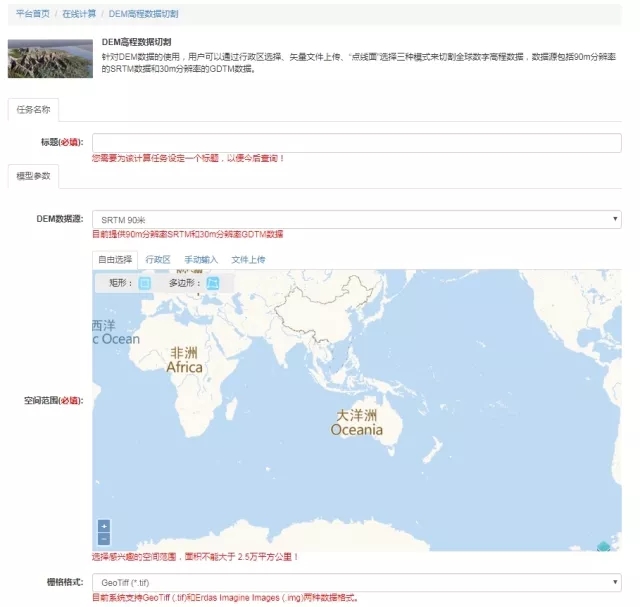
step6
在我的任务里可以查看下载进度(但是近期这个网站在维护,暂时还不能进行使用)
贰
生成等高线分析图
征程过半了,大家继续坚持哦
step1
点开今天要介绍的第二个软件
step2
点击进入页面的“打开数据文件”

step3
图片就在我们第一部分下载好的文件库里
step4
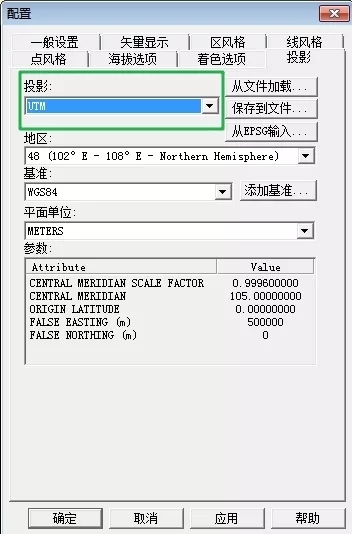
来,划一个小重点,点击—工具—设置—投影—设置为UTM格式
step5
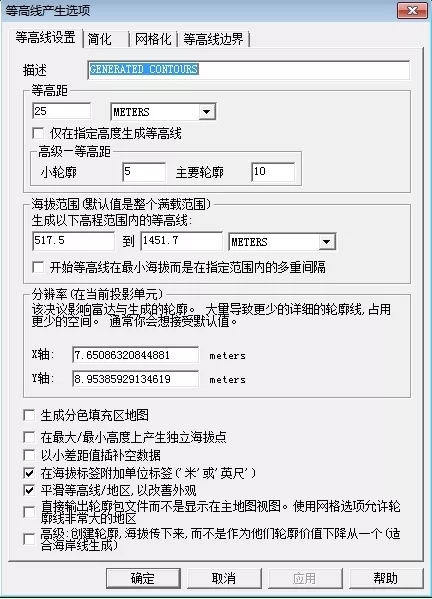
.然后点击菜单栏分析—生成等高线,
小编提醒大家,这一步一定要观看视频哦~里面需要调整多个数据
step6
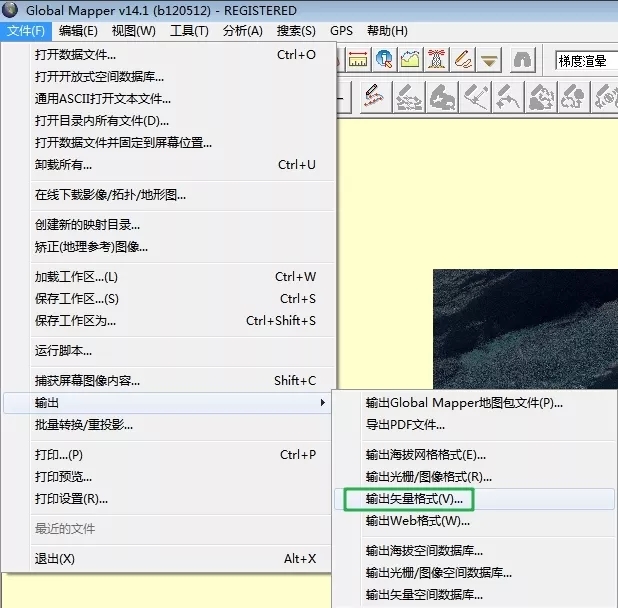
最后一步就是导出啦,点击菜单—输出——矢量格式(还有多种其他格式,同学们可以自己尝试)
step7
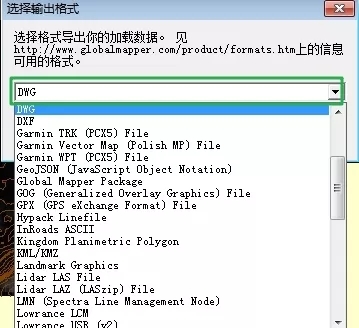
选择自己要储存的格式,需要CAD的同学选择DWG格式,
剩下步骤真的超级简单,就是一路确定!
本篇资源
https://pan.baidu.com/s/17UYwC6tdTRRz9Zsg2lOKzQ
密码:5o9r
感谢 大地视觉DDSJ 授权分享
欢迎关注他们的微信公众号
(特别声明:以上文章内容仅代表作者本人观点,不代表新浪看点观点或立场。如有关于作品内容、版权或其它问题请于作品发布后的30日内与新浪看点联系。)