关于C4D毛发技术,这可能是最详细的一篇介绍了!
 2021年9月4日 数艺设
未经作者授权,禁止转载
2021年9月4日 数艺设
未经作者授权,禁止转载提到C4D,相信大家都非常非常熟悉,高效率、有质感的特点也是老生常谈了,但这一切,都离不开其强大的系统。
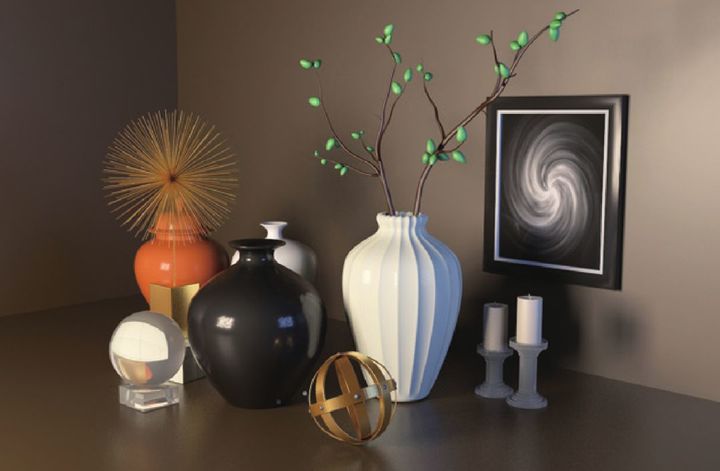
不管是C4D的角色动画、动力学、布料等等,他们统一的特点就是高效,同样的,C4D的毛发也不例外,它和动力学的搭配,使得我们对于毛发的运用增加了更多的可能性,让作品更加出彩。
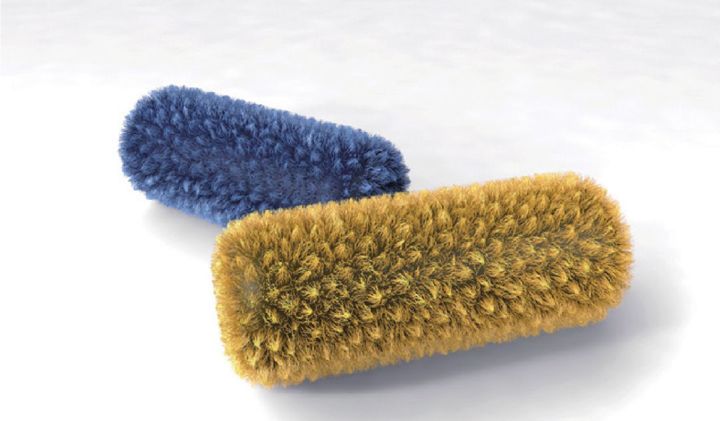
今天数艺君就给大家讲讲C4D的毛发技术。利用该技术可以模拟布料、刷子、头发和草坪等效果,引导线和毛发材质相互作用,可以形成更加逼真的模型效果。
01
毛发对象
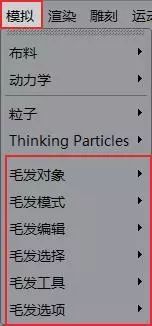
“模拟”菜单列出了与毛发相关的命令,如图所示,这些命令不仅可以创建毛发,还可以对毛发进行属性的修改。
工具介绍:
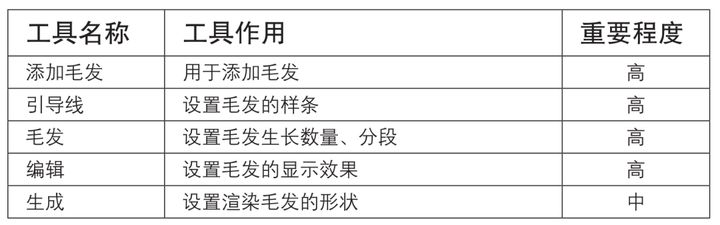
添加毛发
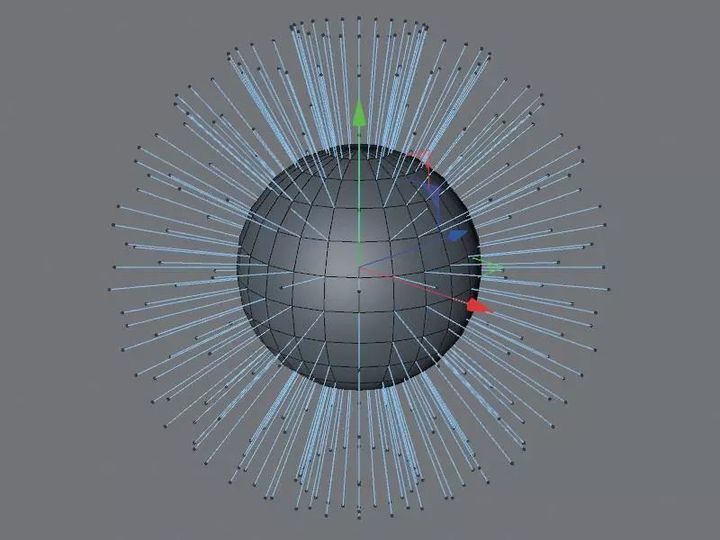
选中需要添加毛发的对象,然后执行“模拟-毛发对象-添加毛发”菜单命令,即可为对象添加毛发,添加的毛发会以引导线的形式呈现,如图所示。
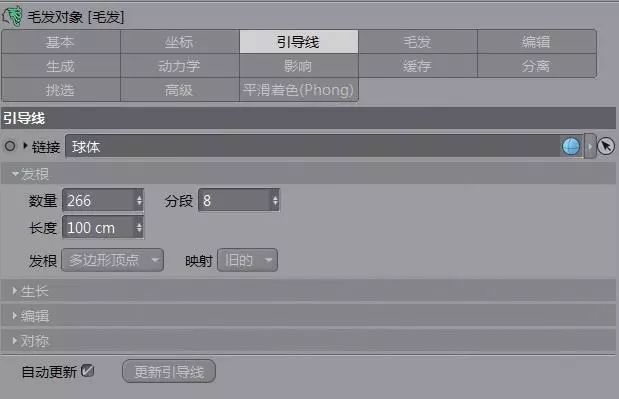
在“属性”面板中可以调节毛发的相关属性,如图所示。
在创建毛发模型的同时,会在材质面板中创建相关联的毛发材质。
引导线
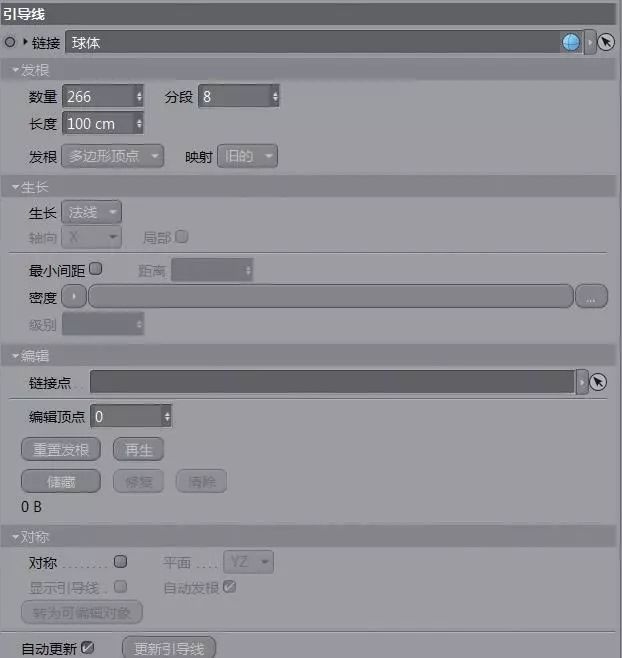
“引导线”选项卡用于设置毛发引导线的相关参数。通过引导线,能直观地观察毛发的生长效果,如图所示。
重要参数讲解:
数量:设置引导线的显示数量。
分段:设置引导线的分段。
长度:设置引导线的长度,也是毛发的长度。
生长:设置毛发生长的方向,默认为对象的法线方向。
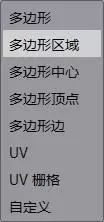
发根:设置发根生长的位置,如图所示。
毛发
“毛发”选项卡用于设置毛发生长数量、分段等信息,如图所示。
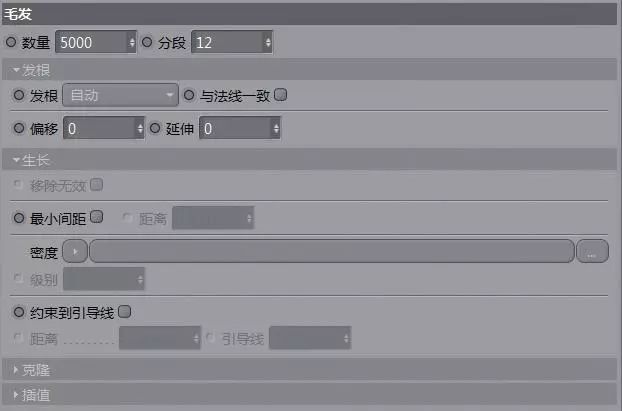
重要参数讲解:
数量:设置毛发的渲染数量,如图1和图2所示。
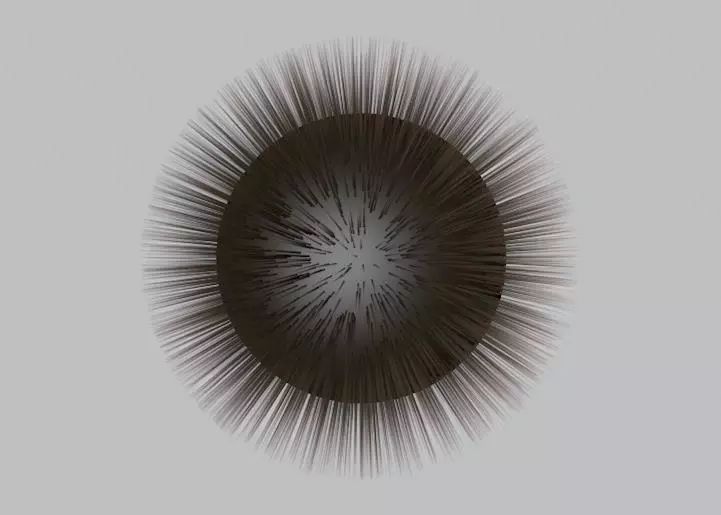
图1:5000
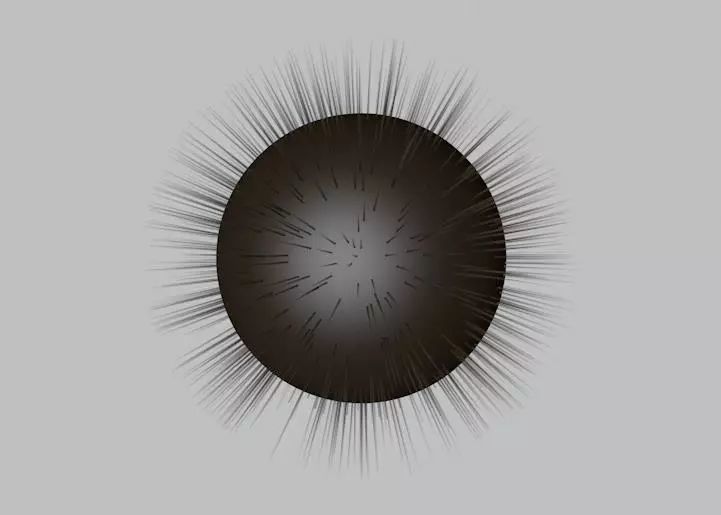
图2:1000
分段:设置毛发的分段。
发根:设置毛发的分布形式。
偏移:设置发根与对象表面的距离,如图所示。
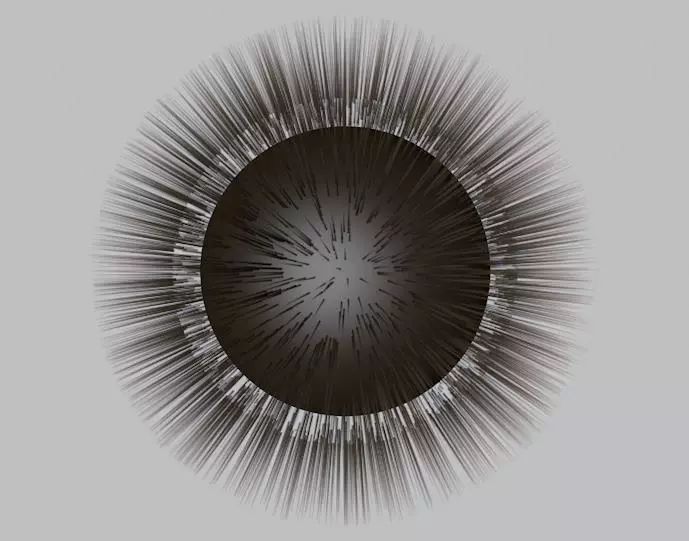
最小间距:设置毛发间距,也可以加载贴图进行控制,下图所示为“距离”为100cm的效果。
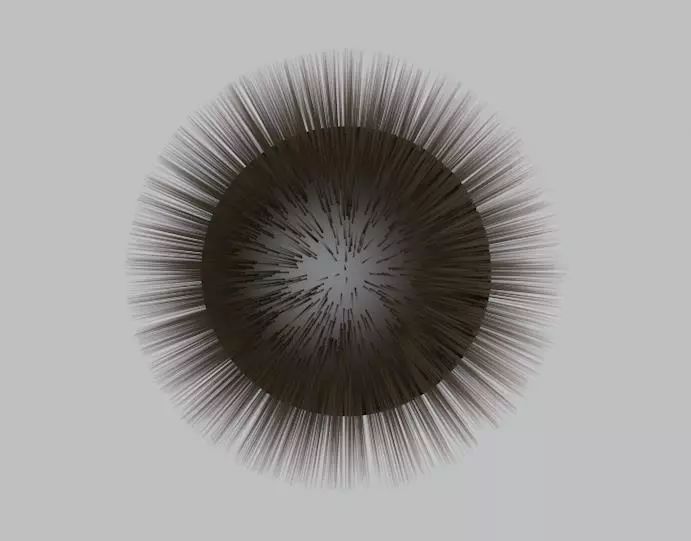
编辑
“编辑”选项卡用于设置毛发的显示效果,如图所示。
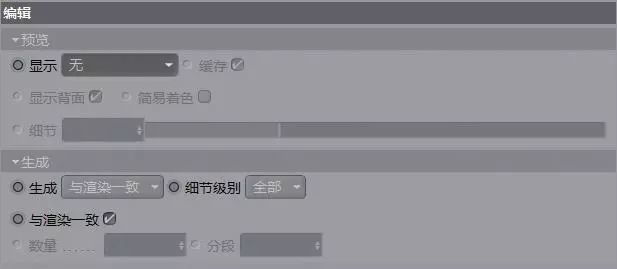
重要参数讲解:
显示:设置毛发在视图中显示的效果,如图1-图4所示。
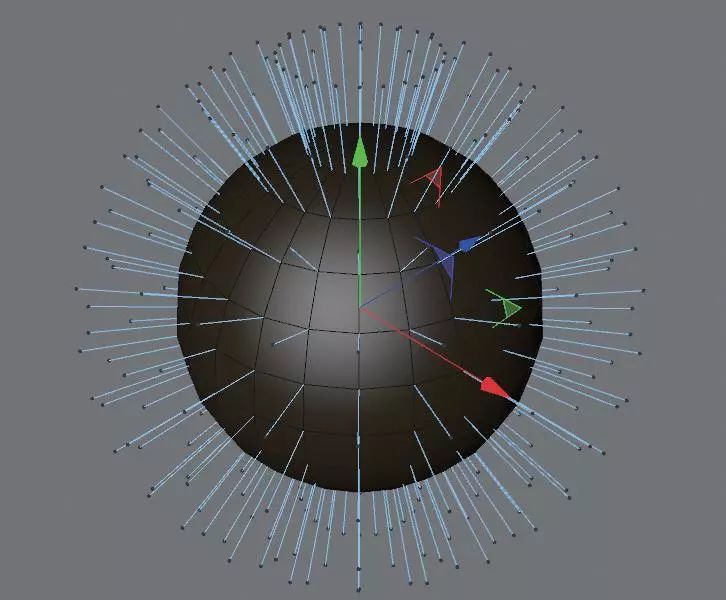
图1:5000引导线线条
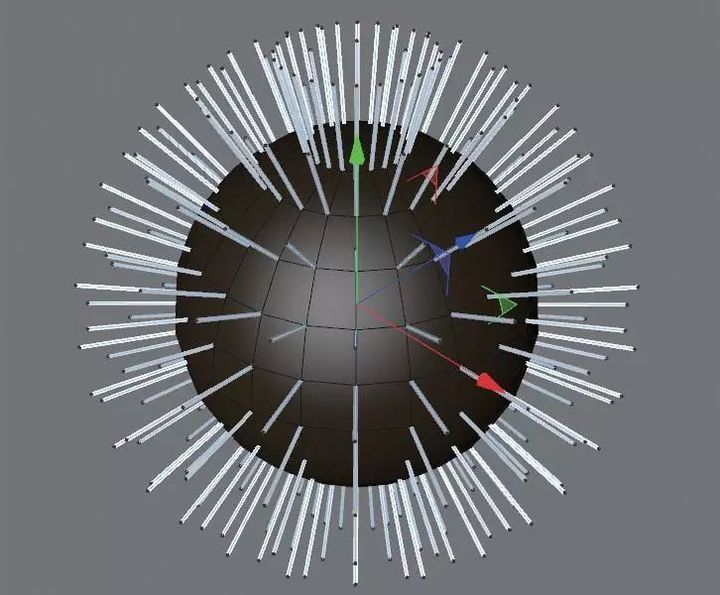
图2:引导线多边形
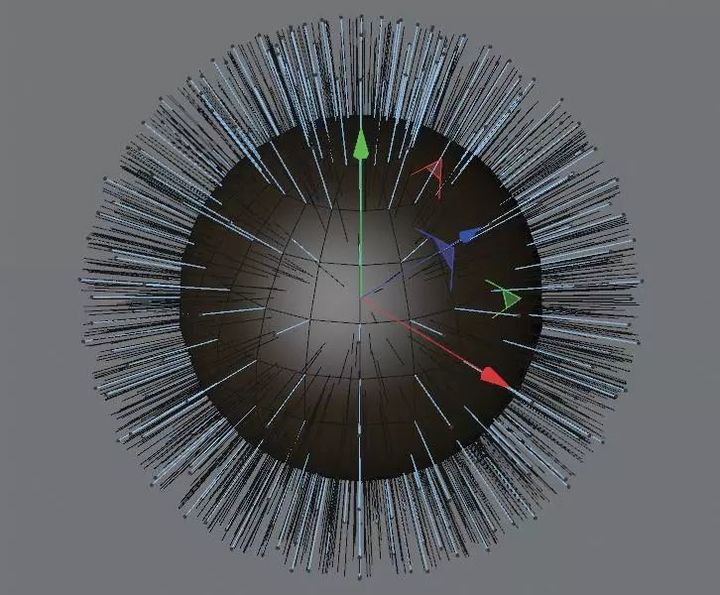
图3:毛发线条
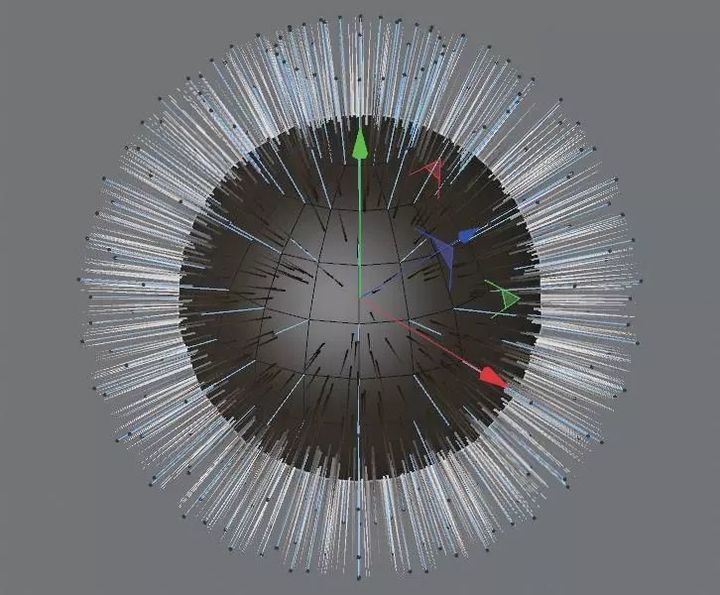
图4:毛发多边形
生成:设置显示的样式,默认为“与渲染一致”选项。
生成
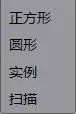
“生成”选项卡用于设置渲染毛发的形状,可以是预设形状,也可以是实例对象或扫描图形,如图所示。
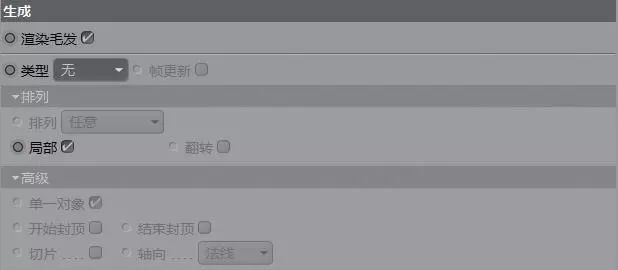
重要参数讲解:
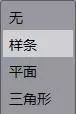
类型:设置毛发渲染的效果,如图所示。
02
毛发工具
“ 模拟-毛发工具 ”菜单中列出了编辑毛发的工具,可以对毛发进行卷曲、拉直等操作,如图所示。
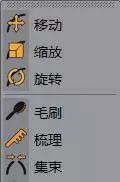
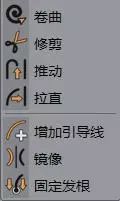
工具介绍:
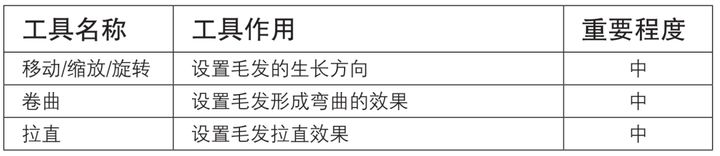
移动/缩放/旋转
“移动/缩放/旋转”工具用于设置毛发的生长方向,如图所示。
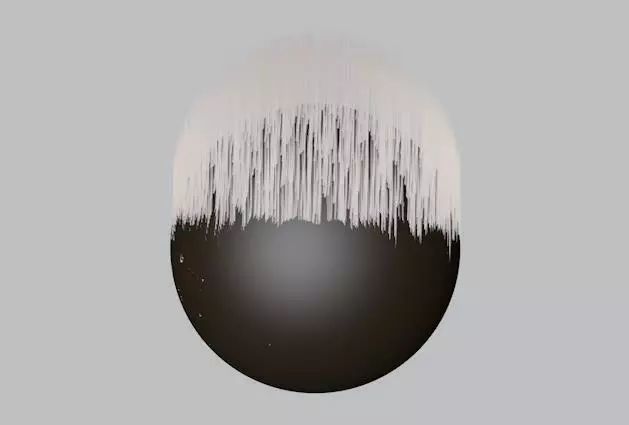
卷曲
用“卷曲”工具可以使毛发形成弯曲的效果,如图1所示。其参数面板如图2所示。
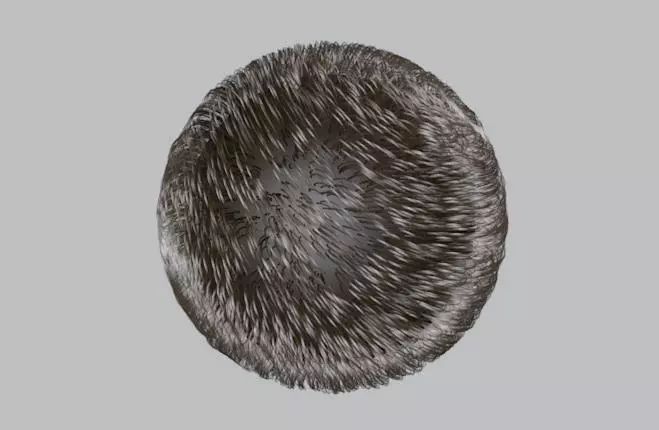
图1
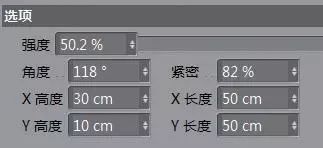
图2
重要参数讲解:
强度:设置毛发卷曲的程度。
角度:设置毛发卷曲的角度。
紧密:设置毛发发梢与发根之间的距离。
拉直
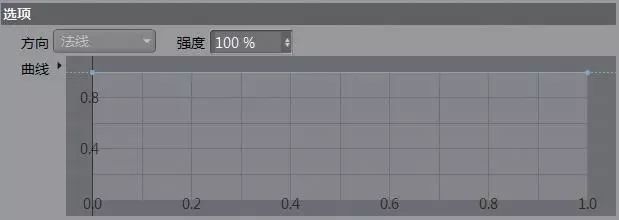
“拉直”工具与“卷曲”工具相反,是将弯曲的毛发拉直,其参数面板如图所示。
重要参数讲解:
方向:设置毛发拉直的方向,默认为“法线”。
强度:设置拉直毛发的强度。
曲线:通过曲线设置毛发的拉直效果。
03
毛发材质
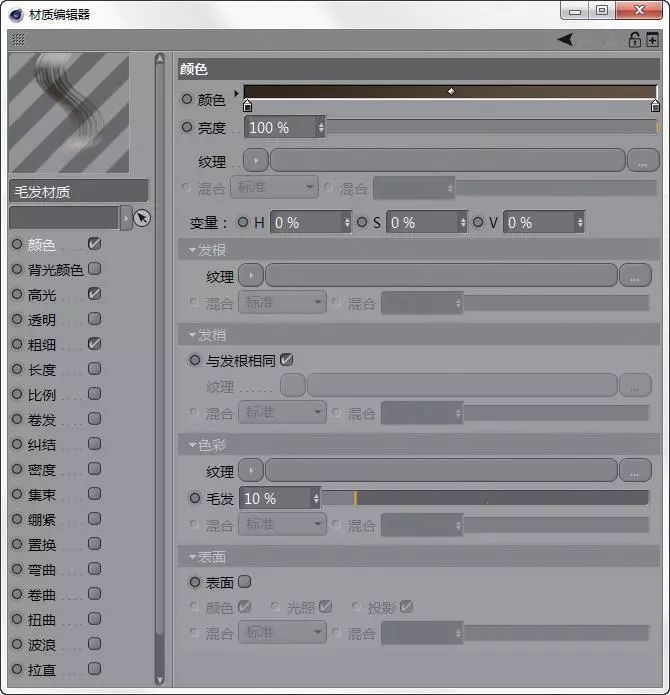
当创建毛发模型时,会在材质面板自动创建相对应的毛发材质。双击毛发材质会打开“材质编辑器”,如图所示。比起普通材质的材质面板,毛发材质的属性更多。
工具介绍:
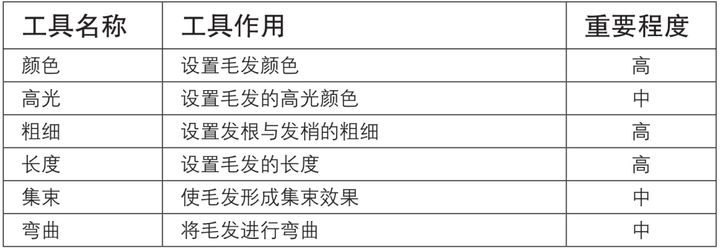
颜色
“颜色”选项用于设置毛发的颜色及纹理效果,如图所示。
重要参数讲解:
颜色:毛发的颜色,通常用渐变色条进行设置。
亮度:设置材质颜色显示的程度。当设置为0时为纯黑色、100%时为材质的颜色、超过100%时为自发光效果。
纹理:为材质加载内置纹理或外部贴图的通道。
高光
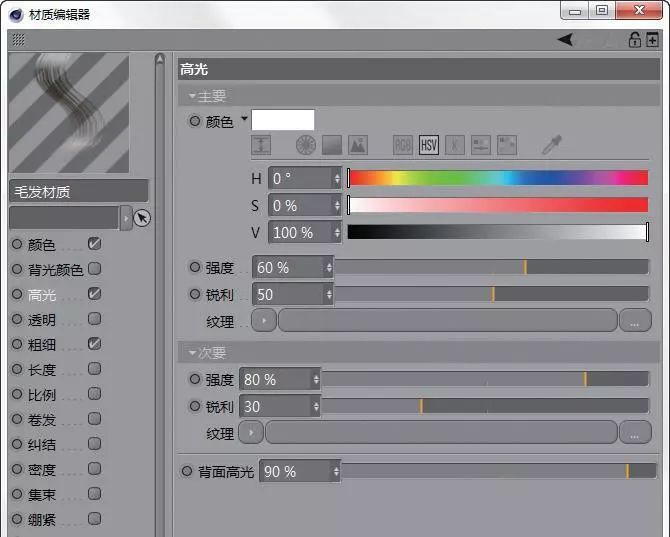
“高光”选项用于设置毛发的高光颜色,默认为白色,如图所示。
重要参数讲解:
颜色:设置毛发的高光颜色,白色表示反光为最强。
强度:设置毛发的高光强度。
锐利:设置高光与毛发的过渡效果,数值越大,边缘越锐利,如图1和图2所示。
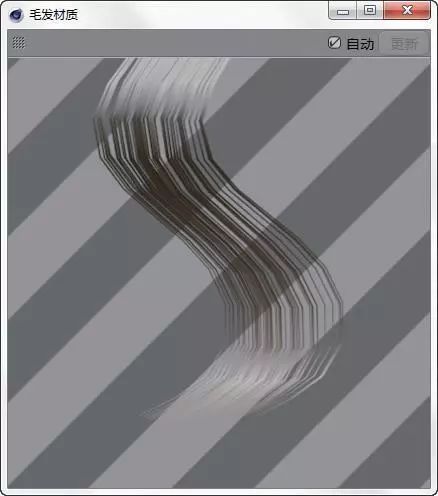
图1:60%
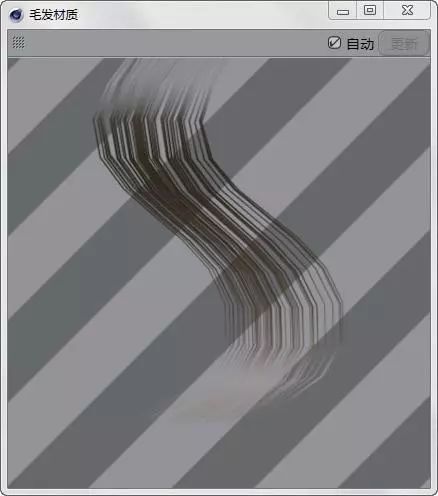
图2:30%
粗细
“粗细”选项用于设置发根与发梢的粗细,如图所示。
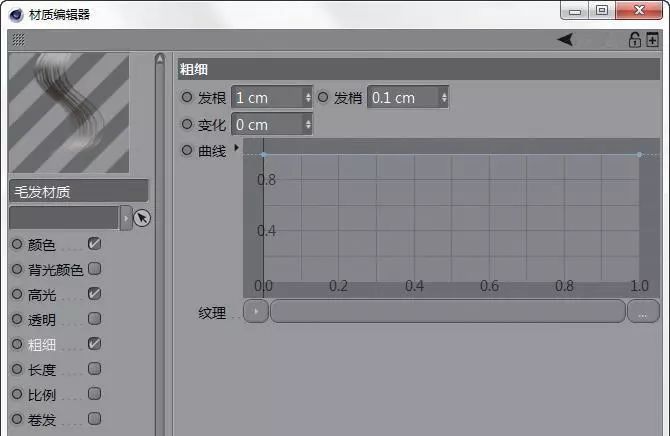
重要参数讲解:
发根:设置发根的粗细数值。
发梢:设置发梢的粗细数值。
变化:设置发根到发梢粗细的变化数值。
长度
长度”选项用于设置毛发的长度及长度差,如图所示。
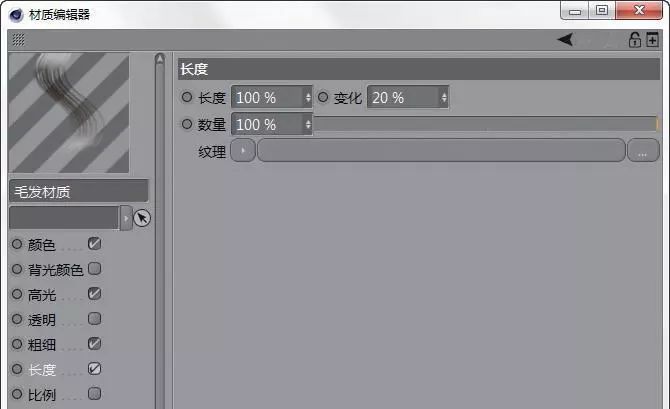
重要参数讲解:
长度:设置毛发长度。
变化:数值越大,毛发长度差距越大,如图1和图2所示。
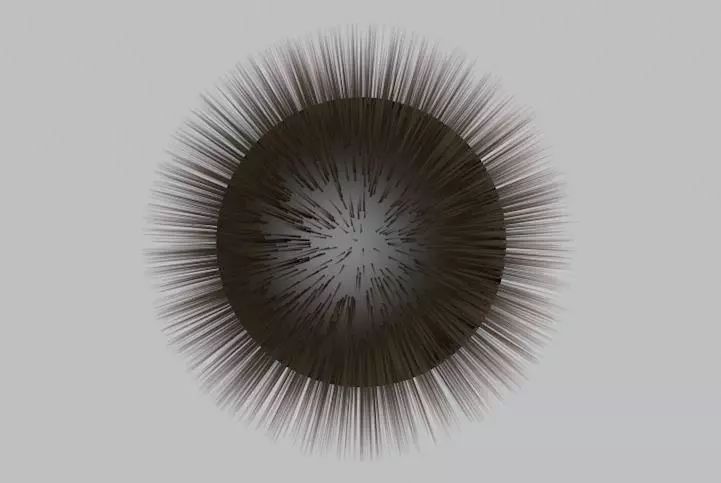
图1:20%
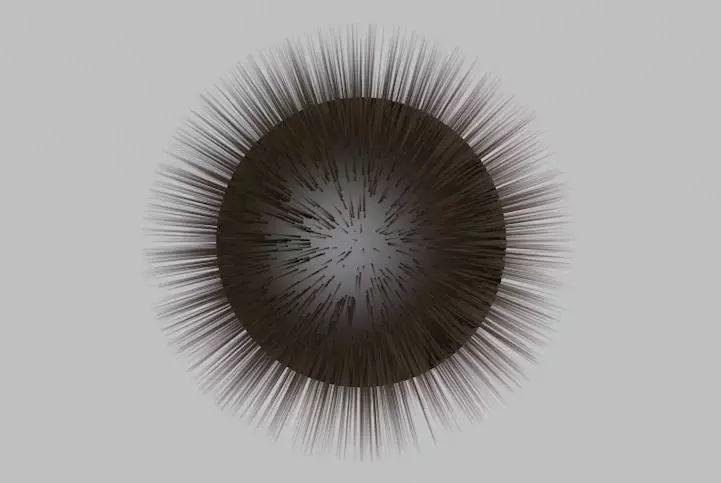
图2:80%
数量:设置要进行长度差距变化的毛发的比例。
集束
“集束”选项用于使毛发形成集束效果,参数面板如图所示。
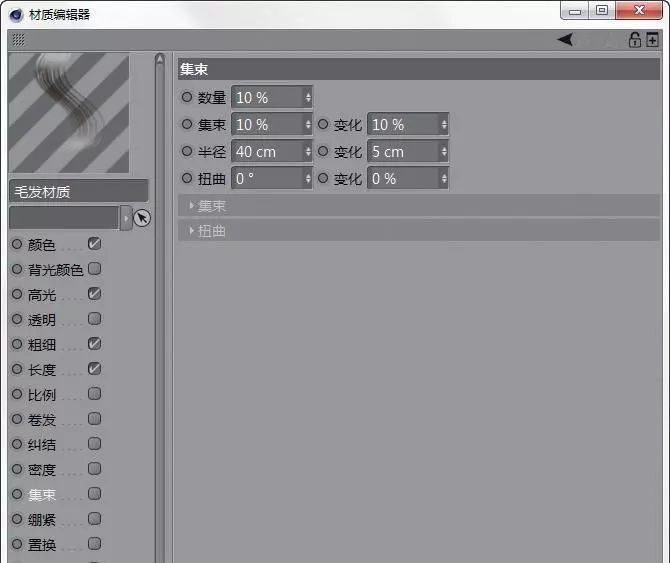
重要参数讲解:
数量:设置毛发需要集束的比例。
集束:设置毛发集束的程度,数值越大,集束效果越明显,如图1和图2所示。
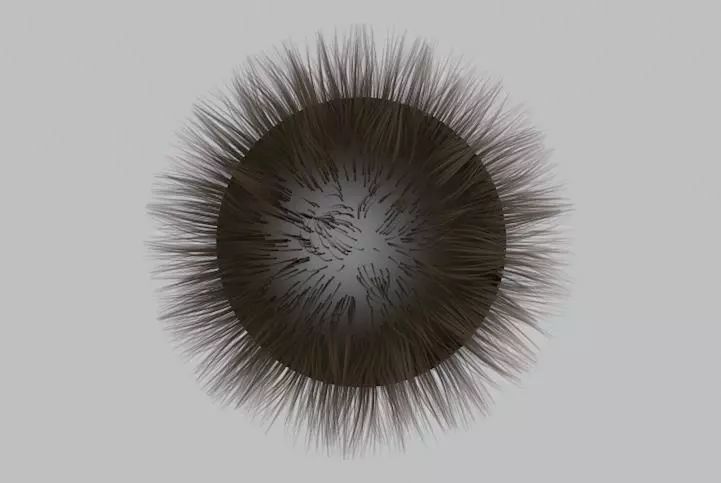
图1:20%
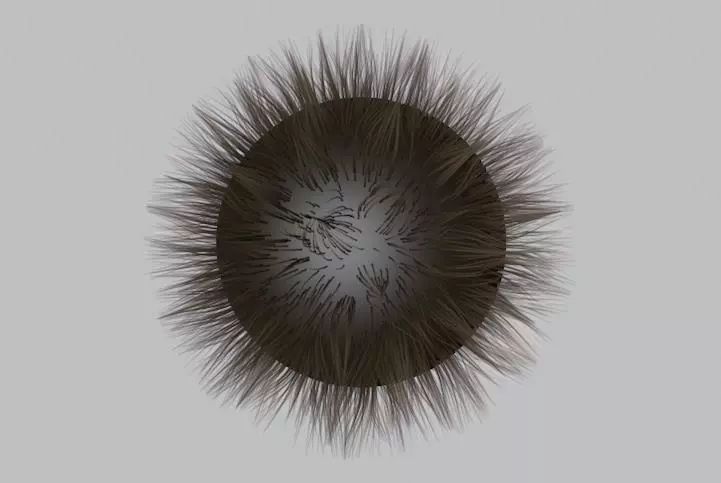
图2:80%
半径:设置集束的半径,如图1和图2所示。
图1:20cm
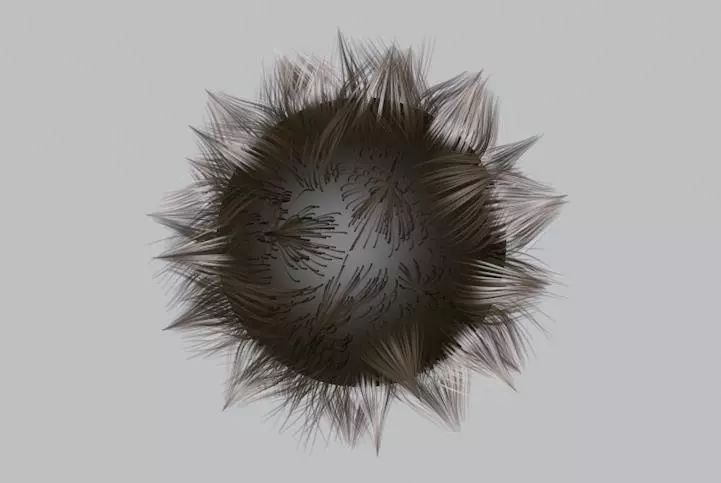
图2:50cm
重要参数讲解:
弯曲:设置毛发弯曲的程度,如图1和图2所示。
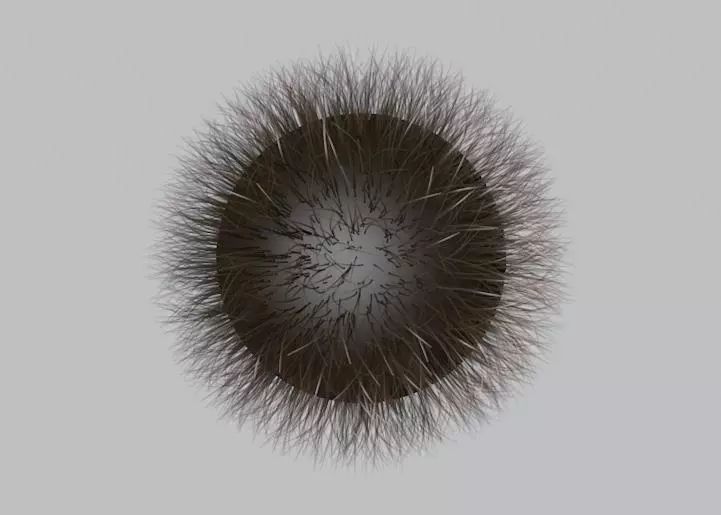
图1:50%
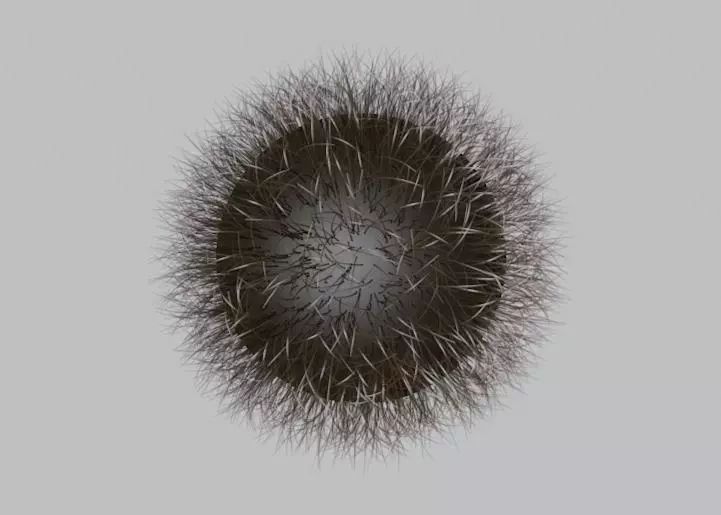
图2:80%
变化:设置毛发在弯曲时的差异性。
总计:设置需要弯曲的毛发比例。
方向:设置毛发弯曲的方向,有“随机”“局部”“全局”和“对象”4种方式。
轴向:设置毛发弯曲的方向。
在“材质编辑器”中调整毛发属性时,毛发模型的引导线并不会随之变化,需要通过渲染观察毛发效果。